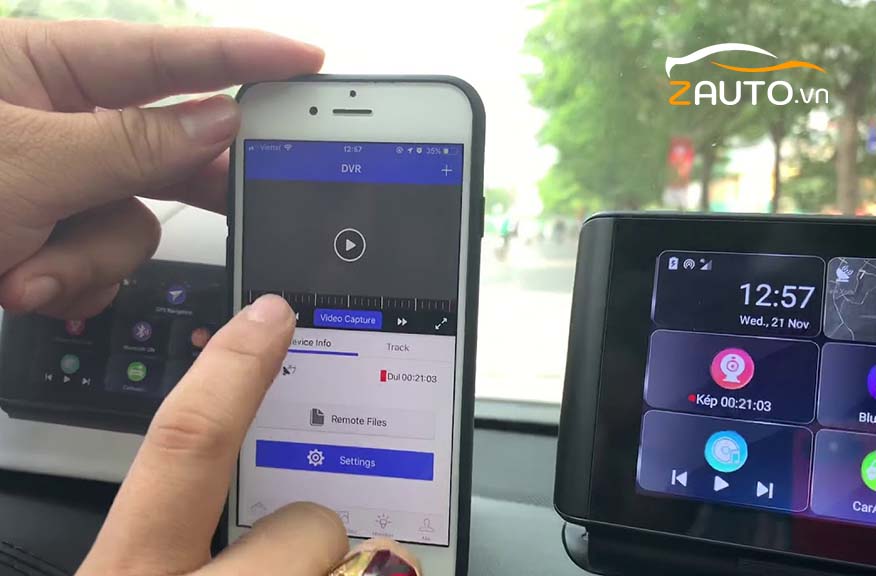
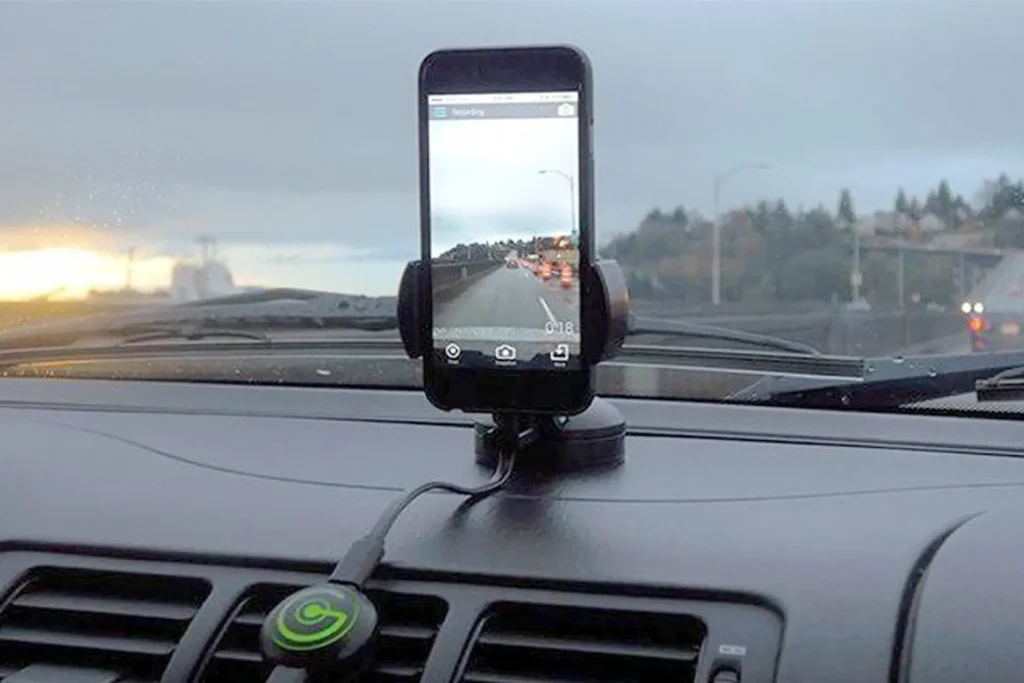
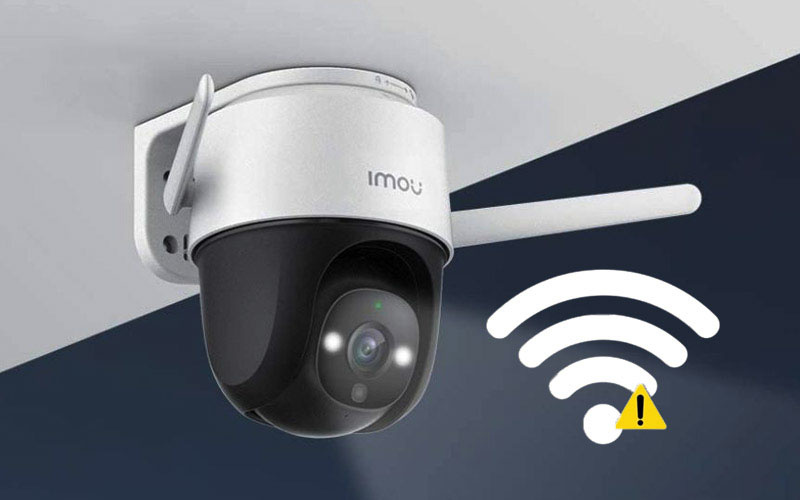
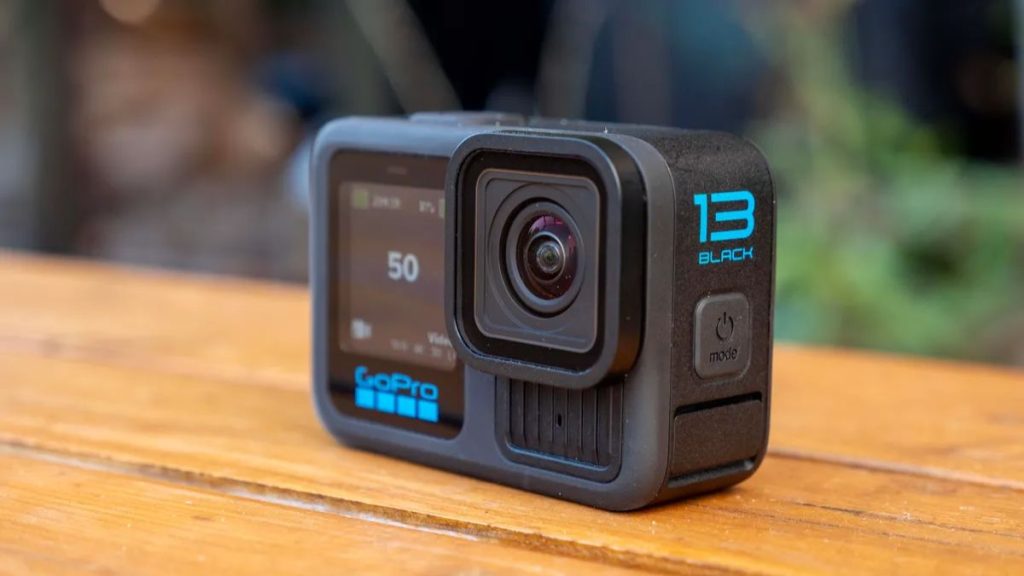
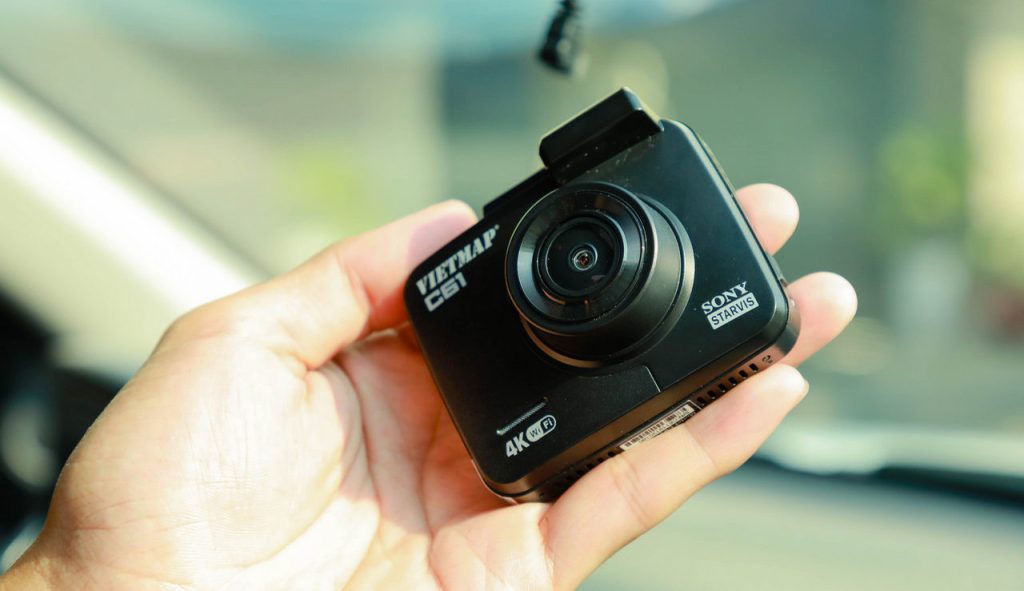
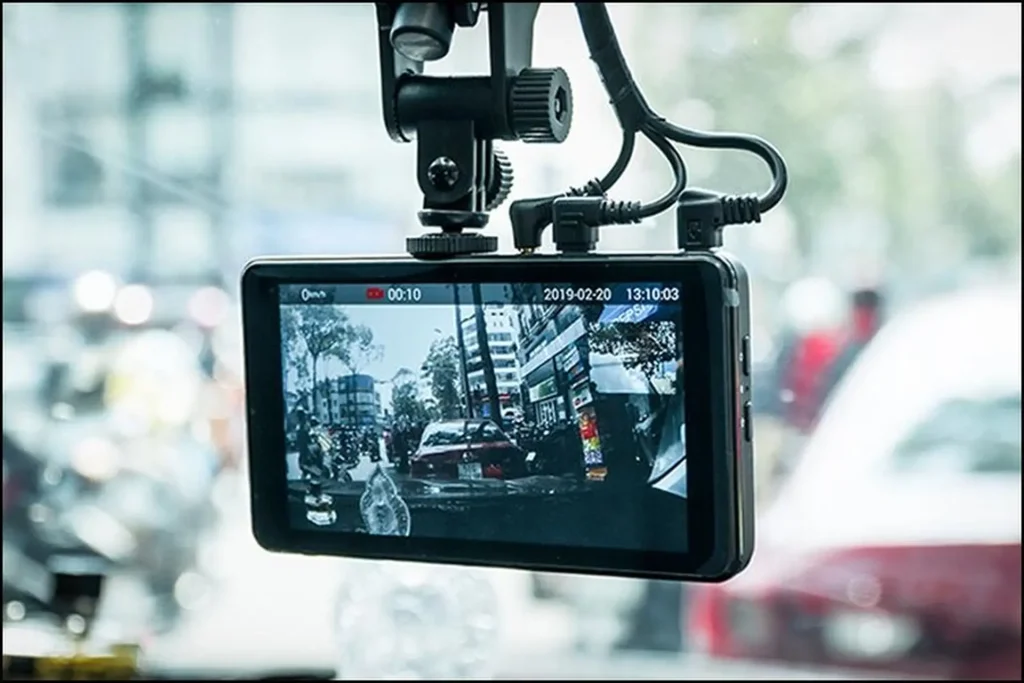
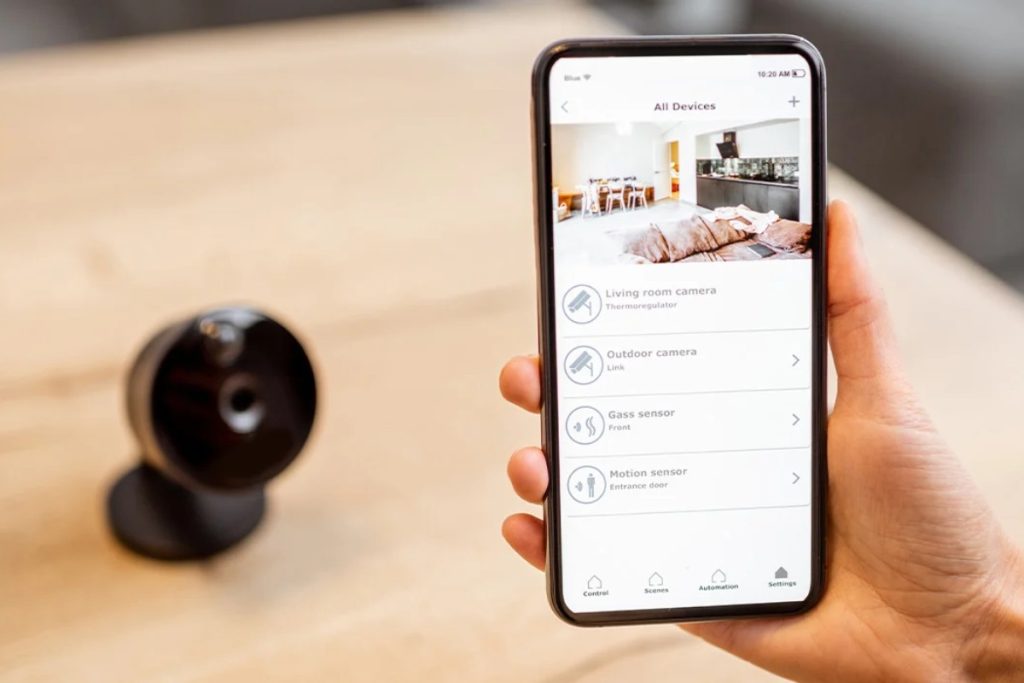
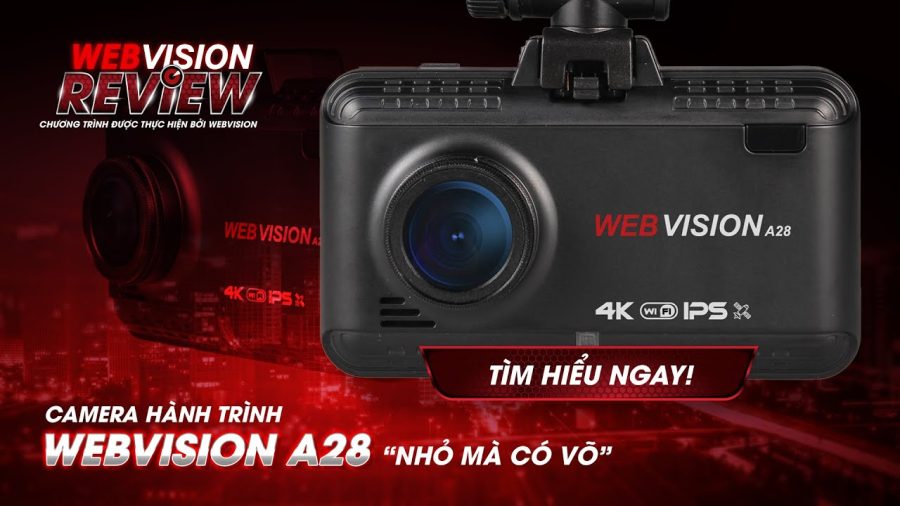
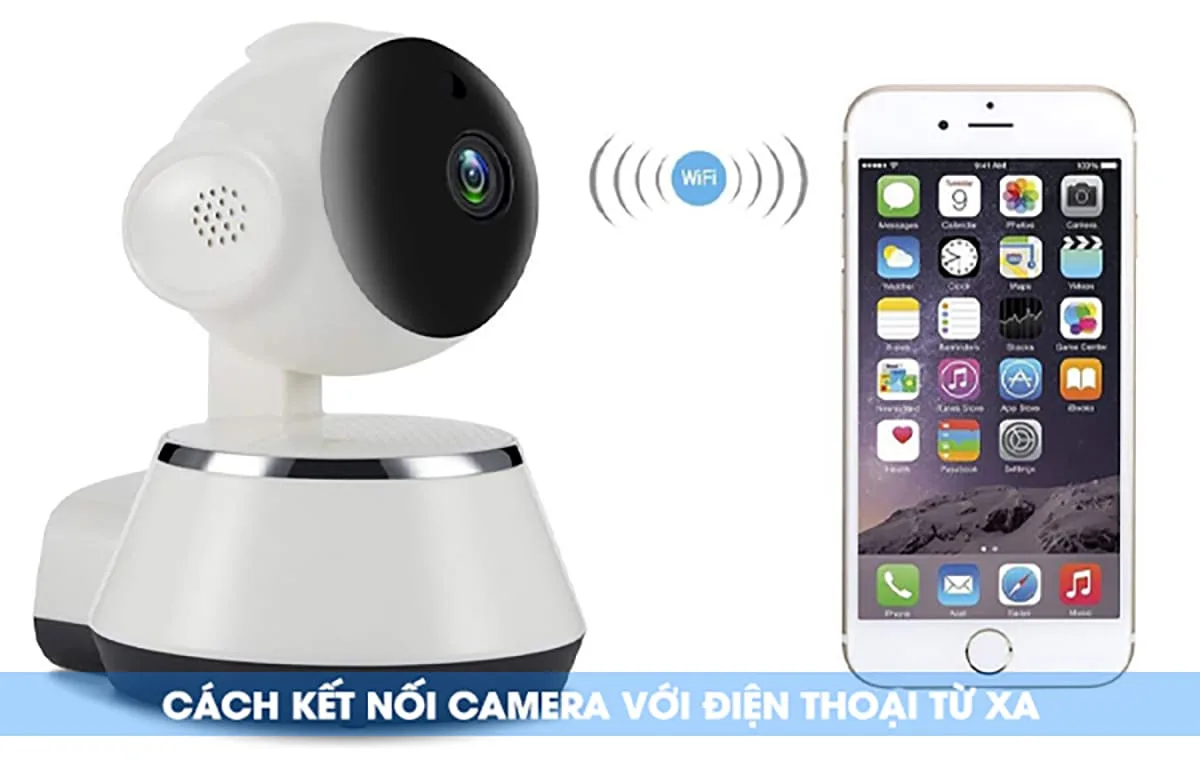
Việc sở hữu một chiếc camera an ninh hay máy ảnh hiện đại nhưng lại loay hoay không biết cách kết nối camera với điện thoại là một trở ngại phổ biến. Thấu hiểu điều đó, bài viết này từ Web Vision sẽ cung cấp một hướng dẫn toàn diện, chi tiết từng bước và dễ thực hiện nhất, áp dụng cho cả camera an ninh và máy ảnh kỹ thuật số, giúp bạn làm chủ thiết bị của mình một cách nhanh chóng.
1. Hướng dẫn kết nối camera với điện thoại qua Wi-Fi (Phổ biến nhất)
Đây là phương pháp kết nối thông dụng và tiện lợi nhất hiện nay, cho phép bạn xem trực tiếp, điều khiển và truy xuất dữ liệu từ xa. Hầu hết các loại camera thông minh, từ camera an ninh đến máy ảnh kỹ thuật số đời mới, đều hỗ trợ phương thức này. Để đảm bảo quá trình diễn ra suôn sẻ, việc chuẩn bị kỹ lưỡng là bước đầu tiên và quan trọng nhất.
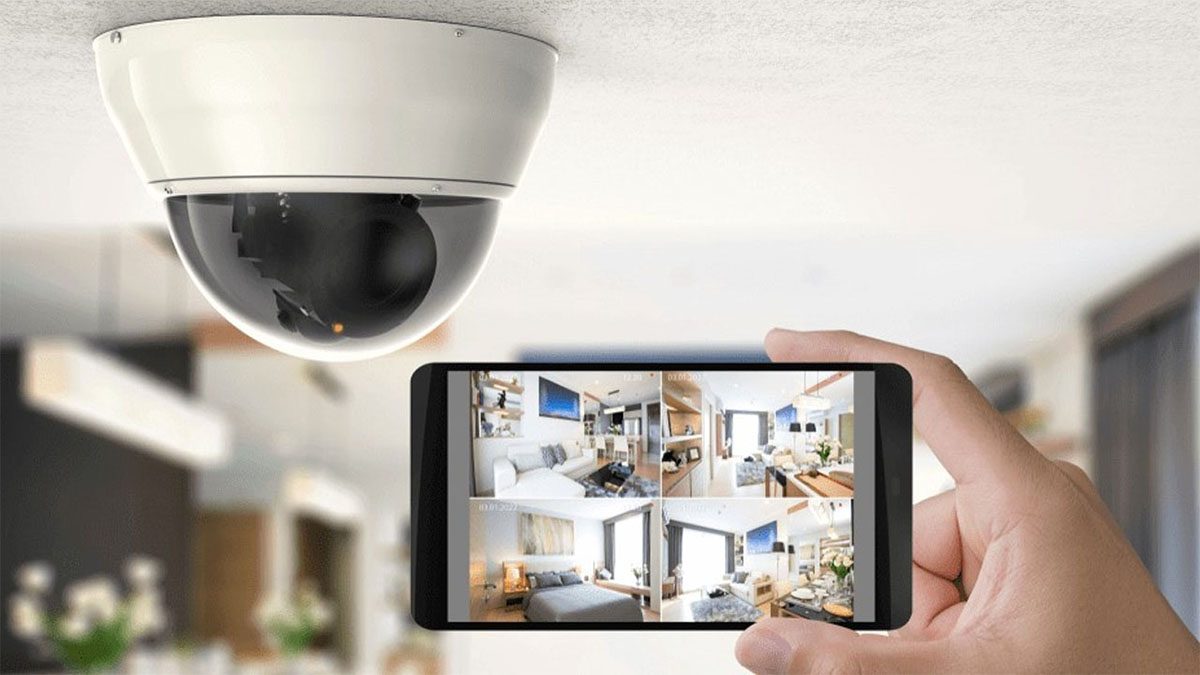
1.1. Các bước chuẩn bị quan trọng
Trước khi bắt đầu thực hiện cách kết nối điện thoại với camera, bạn cần đảm bảo các yếu tố sau đã sẵn sàng. Việc chuẩn bị đầy đủ không chỉ giúp quá trình kết nối nhanh hơn mà còn tránh được những lỗi vặt không đáng có, đảm bảo thiết bị hoạt động ổn định ngay từ lần thiết lập đầu tiên.
- Nguồn điện và khởi động: Đảm bảo camera đã được kết nối với nguồn điện ổn định và đã hoàn tất quá trình khởi động. Thông thường, camera sẽ có đèn tín hiệu hoặc âm thanh báo hiệu đã sẵn sàng kết nối.
- Cài đặt ứng dụng: Đây là yêu cầu bắt buộc. Mỗi hãng camera sẽ có một ứng dụng quản lý riêng trên điện thoại. Bạn cần vào App Store (iOS) hoặc Google Play Store (Android) để tải đúng phần mềm. Một số ứng dụng phổ biến bao gồm: EZVIZ, Imou Life, Yoosee, Canon Camera Connect, Sony Imaging Edge Mobile…
- Mạng Wi-Fi và vị trí: Đảm bảo điện thoại và camera đang ở gần nhau, trong vùng phủ sóng của cùng một mạng Wi-Fi mạnh và ổn định.
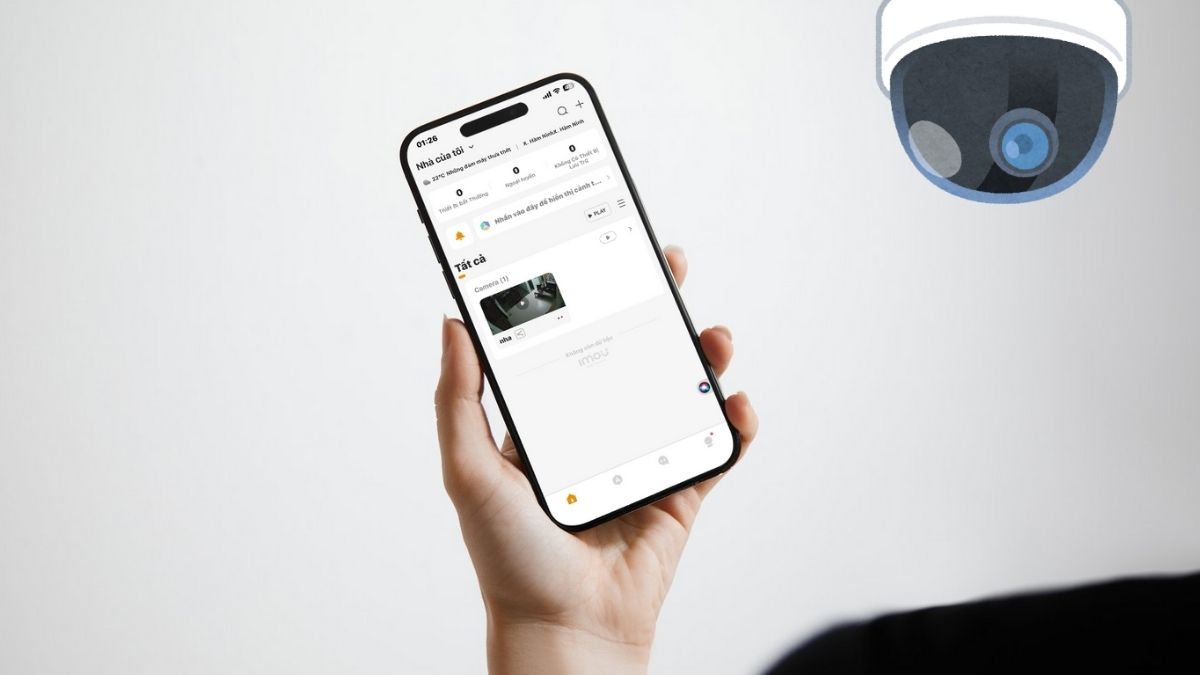
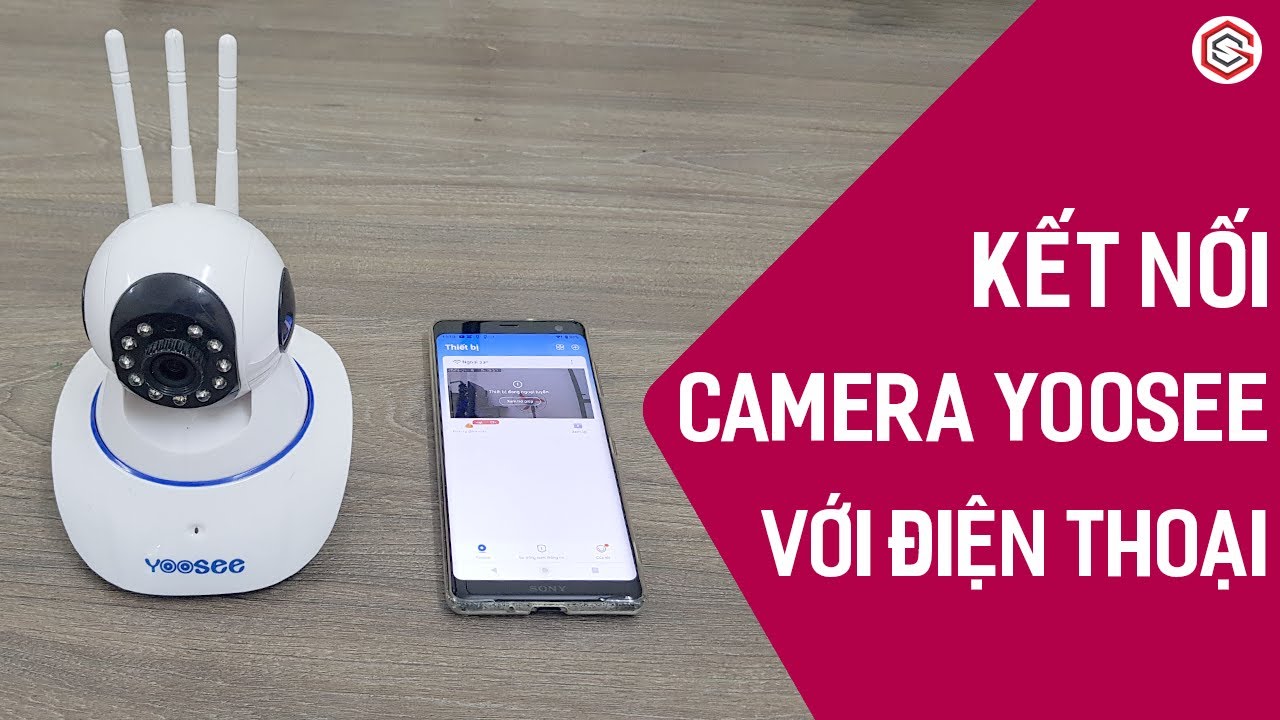
1.2. Dành cho camera an ninh (Yoosee, EZVIZ, Imou…)
Quy trình kết nối các dòng camera an ninh qua Wi-Fi thường khá tương đồng và được tối ưu để người dùng dễ dàng thao tác. Các ứng dụng như EZVIZ hay Yoosee đều có giao diện trực quan, hướng dẫn từng bước cụ thể. Việc nắm rõ các bước cơ bản sẽ giúp bạn tự tin cài đặt bất kỳ loại camera nào.
Dưới đây là quy trình chung để thực hiện cách kết nối camera với điện thoại cho dòng sản phẩm này:
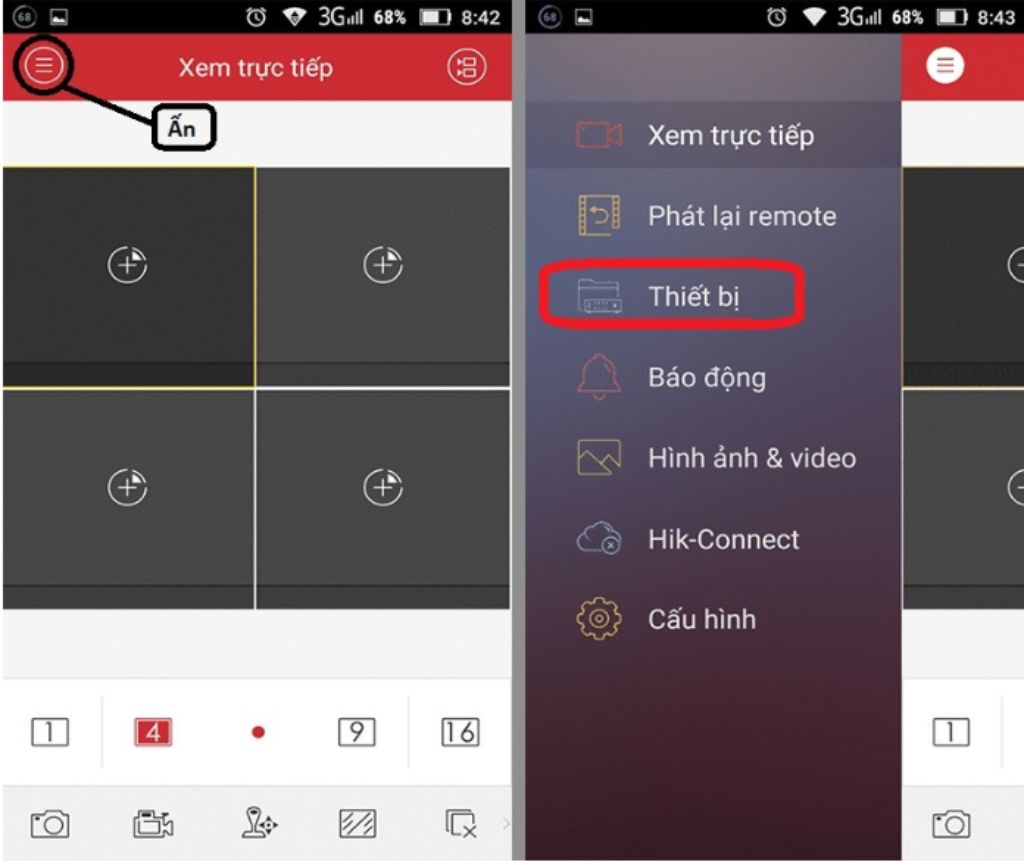
- Bước 1: Mở ứng dụng bạn đã tải về, sau đó tiến hành đăng ký một tài khoản mới bằng email hoặc số điện thoại, rồi đăng nhập.
- Bước 2: Tại giao diện chính của ứng dụng, tìm và nhấn vào biểu tượng dấu cộng (+) hoặc tùy chọn “Thêm thiết bị”.
- Bước 3: Hướng camera của điện thoại vào mã QR Code được dán trên thân hoặc đế của camera để ứng dụng nhận diện thiết bị.
- Bước 4: Chọn đúng tên mạng Wi-Fi nhà bạn và nhập chính xác mật khẩu.
- Bước 5: Đặt điện thoại gần camera và chờ trong vài phút để thiết bị tự động cấu hình, kết nối với mạng Wi-Fi và tài khoản của bạn. Khi ứng dụng báo thành công là bạn đã hoàn tất.
1.3. Dành cho máy ảnh kỹ thuật số (Canon, Sony, Fujifilm…)
Đối với máy ảnh kỹ thuật số, việc kết nối với điện thoại mở ra nhiều tính năng hữu ích như chuyển ảnh nhanh chóng, điều khiển chụp từ xa và xem ảnh trên màn hình lớn. Quy trình này thường liên quan đến việc tạo một mạng Wi-Fi tạm thời từ chính chiếc máy ảnh.
Các bước thực hiện như sau:
- Bước 1: Trên máy ảnh, truy cập vào Menu, tìm đến mục Cài đặt không dây (Wireless Settings) và bật tính năng Wi-Fi hoặc NFC.
- Bước 2: Máy ảnh sẽ hiển thị tên mạng Wi-Fi (SSID) và mật khẩu trên màn hình.
- Bước 3: Trên điện thoại, vào phần Cài đặt Wi-Fi, tìm và kết nối với mạng Wi-Fi do máy ảnh phát ra bằng mật khẩu đã được cung cấp.
- Bước 4: Mở ứng dụng tương ứng của hãng (ví dụ: Canon Camera Connect), ứng dụng sẽ tự động nhận diện máy ảnh và bạn chỉ cần làm theo hướng dẫn để hoàn tất việc ghép nối.
Theo một chuyên gia nhiếp ảnh của Web Vision: “Việc kết nối máy ảnh với điện thoại không chỉ để lấy ảnh, mà còn biến smartphone thành một màn hình điều khiển từ xa chuyên nghiệp.”
2. Kết nối camera với điện thoại bằng dây cáp OTG (Khi không có Wi-Fi)
Trong những trường hợp không có sẵn mạng Wi-Fi, chẳng hạn như khi đi chụp ảnh ngoại cảnh hoặc cần sao lưu dữ liệu khẩn cấp, việc sử dụng cáp OTG là một giải pháp thay thế cực kỳ hiệu quả. Đây là phương pháp thể hiện sự am hiểu sâu về công nghệ và giúp bạn linh hoạt hơn trong mọi tình huống.
Cáp OTG (On-The-Go) là loại cáp cho phép điện thoại của bạn kết nối và giao tiếp với các thiết bị ngoại vi như USB, chuột, bàn phím và cả máy ảnh. Các bước thực hiện cách kết nối camera với điện thoại qua OTG rất đơn giản:
- Cắm đầu cắm phù hợp của cáp OTG vào cổng sạc của điện thoại (USB-C hoặc Micro USB).
- Đầu còn lại của cáp OTG là một cổng USB-A, bạn hãy cắm cáp USB của máy ảnh vào đây.
- Lúc này, điện thoại sẽ nhận diện máy ảnh như một thiết bị lưu trữ ngoài, tương tự như khi bạn cắm USB. Bạn có thể truy cập vào trình quản lý tệp để sao chép ảnh và video trực tiếp.
Lưu ý quan trọng: Phương pháp này chủ yếu dùng để truyền dữ liệu và không hỗ trợ tính năng xem trực tiếp (live view) như khi kết nối camera qua Wi-Fi.
3. Tổng hợp các lỗi thường gặp và cách khắc phục nhanh
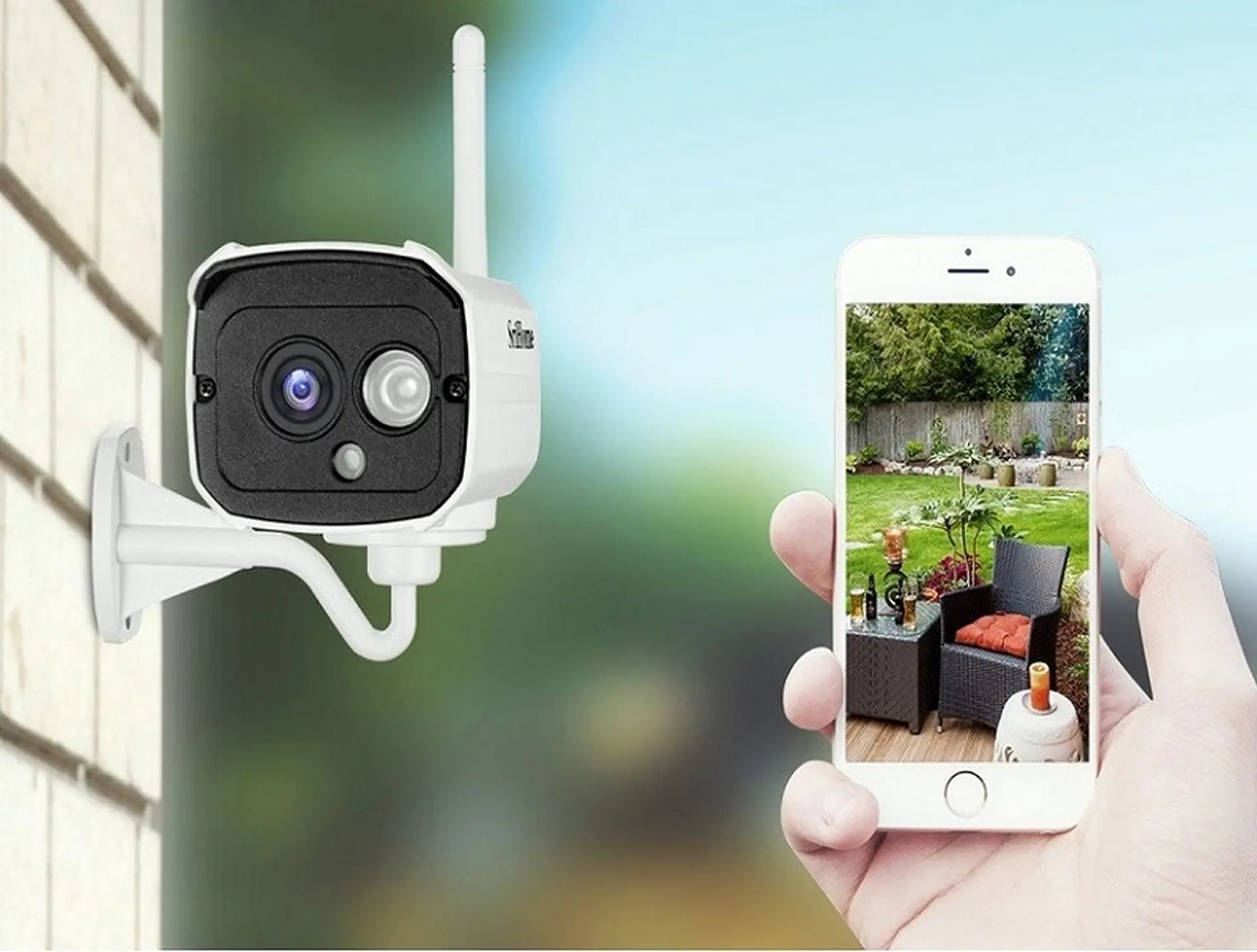
Ngay cả khi đã làm theo hướng dẫn, đôi khi bạn vẫn có thể gặp phải một số sự cố trong quá trình kết nối camera. Việc nhận biết nguyên nhân và biết cách xử lý nhanh sẽ giúp bạn tiết kiệm rất nhiều thời gian và không bị gián đoạn trải nghiệm. Đây là những vấn đề mà hầu hết người dùng đều từng gặp phải.
Dưới đây là bảng tổng hợp các lỗi phổ biến nhất và giải pháp khắc phục hiệu quả, giúp bạn dễ dàng xử lý khi gặp sự cố trong cách kết nối camera với điện thoại.
| Lỗi thường gặp | Nguyên nhân & Giải pháp |
|---|---|
| Điện thoại không tìm thấy Wi-Fi của camera hoặc mạng Wi-Fi gia đình. |
Nguyên nhân: Wi-Fi trên camera chưa được bật, khoảng cách quá xa, nhiễu sóng. Giải pháp:
|
| Ứng dụng báo “Thiết bị ngoại tuyến” (Offline). |
Nguyên nhân: Camera mất nguồn, kết nối Internet của nhà bạn bị gián đoạn. Giải pháp:
|
| Quét mã QR không thành công. |
Nguyên nhân: Mã QR bị mờ, bẩn, camera điện thoại lấy nét kém, thiếu sáng. Giải pháp:
|

4. Mẹo tối ưu trải nghiệm sau khi kết nối thành công
Việc kết nối thành công chỉ là bước khởi đầu. Để tận dụng tối đa sức mạnh của thiết bị, bạn nên khám phá các tính năng nâng cao mà sự kết hợp giữa camera và điện thoại mang lại. Những mẹo nhỏ này sẽ giúp bạn biến bộ đôi thiết bị thành một hệ thống giám sát hoặc công cụ sáng tạo chuyên nghiệp.
Sau khi đã hoàn thành cách kết nối camera với điện thoại, hãy thử ngay các tính năng hữu ích sau:
- Điều khiển từ xa: Sử dụng điện thoại làm màn hình live view và điều khiển từ xa. Bạn có thể thay đổi góc quay của camera an ninh hoặc bấm nút chụp ảnh, bắt đầu quay video trên máy ảnh mà không cần chạm vào thiết bị.
- Truyền dữ liệu không dây: Nhanh chóng sao chép những bức ảnh, video đẹp nhất từ máy ảnh sang điện thoại để chỉnh sửa và chia sẻ ngay lập tức lên mạng xã hội.
- Cài đặt nâng cao: Truy cập vào các thiết lập chuyên sâu. Đối với camera an ninh, bạn có thể thiết lập vùng cảnh báo chuyển động, bật tính năng đàm thoại hai chiều, lên lịch ghi hình. Với máy ảnh, bạn có thể thay đổi các thông số như ISO, khẩu độ, tốc độ màn trập ngay trên ứng dụng.
Theo một khảo sát của Web Vision năm 2026, 78% người dùng camera an ninh cảm thấy an tâm hơn khi có thể xem trực tiếp trên điện thoại lúc đi du lịch.
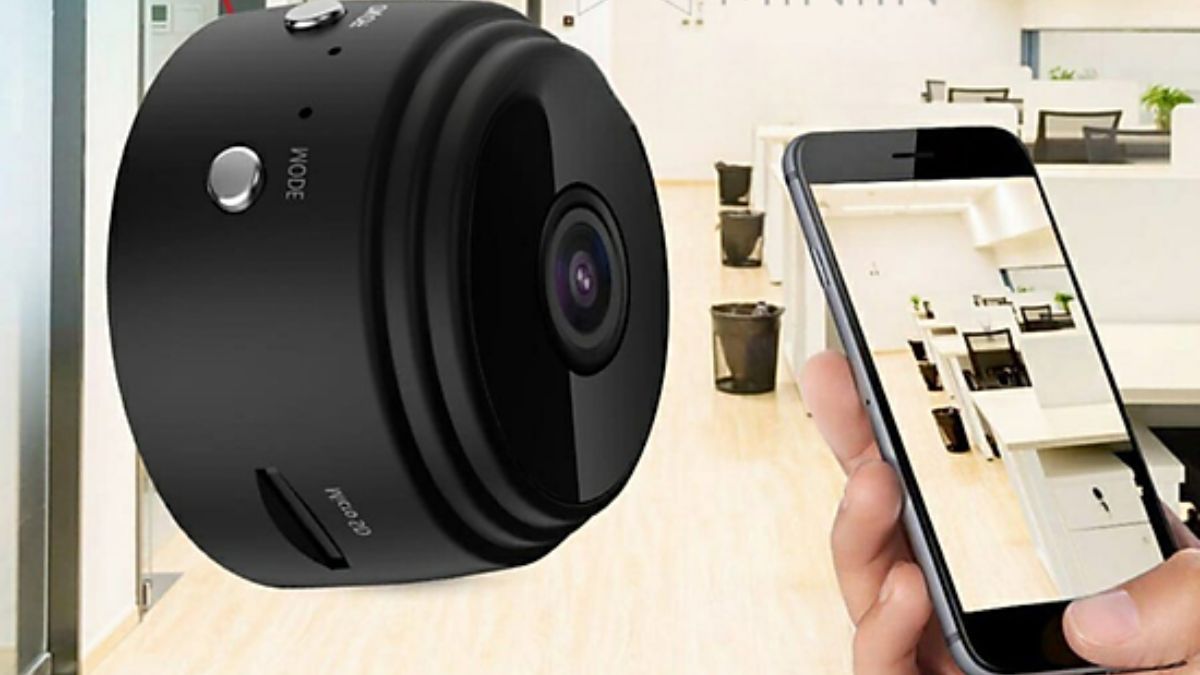
Hy vọng rằng với hướng dẫn chi tiết về hai phương pháp chính là sử dụng Wi-Fi và cáp OTG, bạn đã có thể tự tin thực hiện thành công cách kết nối camera với điện thoại. Việc làm chủ công nghệ sẽ giúp bạn khai thác tối đa tiềm năng của thiết bị, phục vụ tốt hơn cho nhu cầu an ninh và sáng tạo. Nếu bạn đang tìm kiếm các giải pháp camera thông minh và đáng tin cậy, hãy tham khảo các sản phẩm được đánh giá cao từ Web Vision.
Tôi là Phạm Đăng Khoa – Bằng niềm đam mê với công nghệ và nhiều năm kinh nghiệm trong lĩnh vực review đánh giá công nghệ. Hi vọng với những chia sẻ của tôi sẽ cung cấp những thông tin quan trọng và hữu ích tới bạn đọc về các dòng camera hành trình và công nghệ.