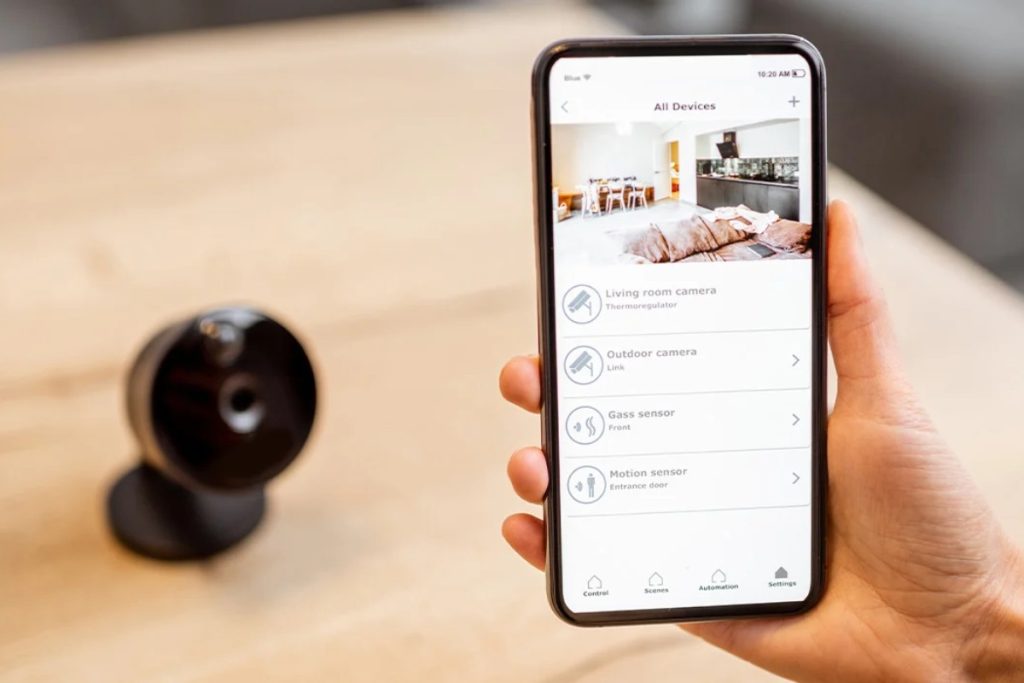
Việc bảo vệ sự riêng tư và an toàn cho không gian sống, làm việc là ưu tiên hàng đầu, và việc thay đổi mật khẩu camera an ninh chính là bước phòng thủ đầu tiên và quan trọng nhất. Một mật khẩu mặc định hoặc yếu có thể trở thành cửa ngõ cho những kẻ xâm nhập trái phép, gây ra những rủi ro khôn lường. Bài viết này từ Web Vision sẽ là hướng dẫn toàn diện, chi tiết về cách đổi mật khẩu camera trên mọi thiết bị, giúp bạn tự tay bảo vệ an toàn cho chính mình và những người thân yêu một cách dễ dàng và hiệu quả nhất.
1. Hướng dẫn chi tiết cách đổi mật khẩu camera trên điện thoại
Hiện nay, hầu hết người dùng đều quản lý và xem camera thông qua ứng dụng trên điện thoại thông minh vì tính tiện lợi và nhanh chóng. Do đó, việc nắm rõ cách đổi mật khẩu camera trên điện thoại là kỹ năng cần thiết. Quy trình này thường khá tương đồng giữa các hãng, chủ yếu khác nhau về giao diện và tên gọi của các mục cài đặt.
Dưới đây là hướng dẫn từng bước cho các dòng camera phổ biến nhất trên thị trường, giúp bạn dễ dàng thực hiện ngay cả khi không am hiểu nhiều về kỹ thuật. Hãy đảm bảo bạn đã tải đúng ứng dụng chính thức của nhà sản xuất để quá trình diễn ra suôn sẻ và an toàn.
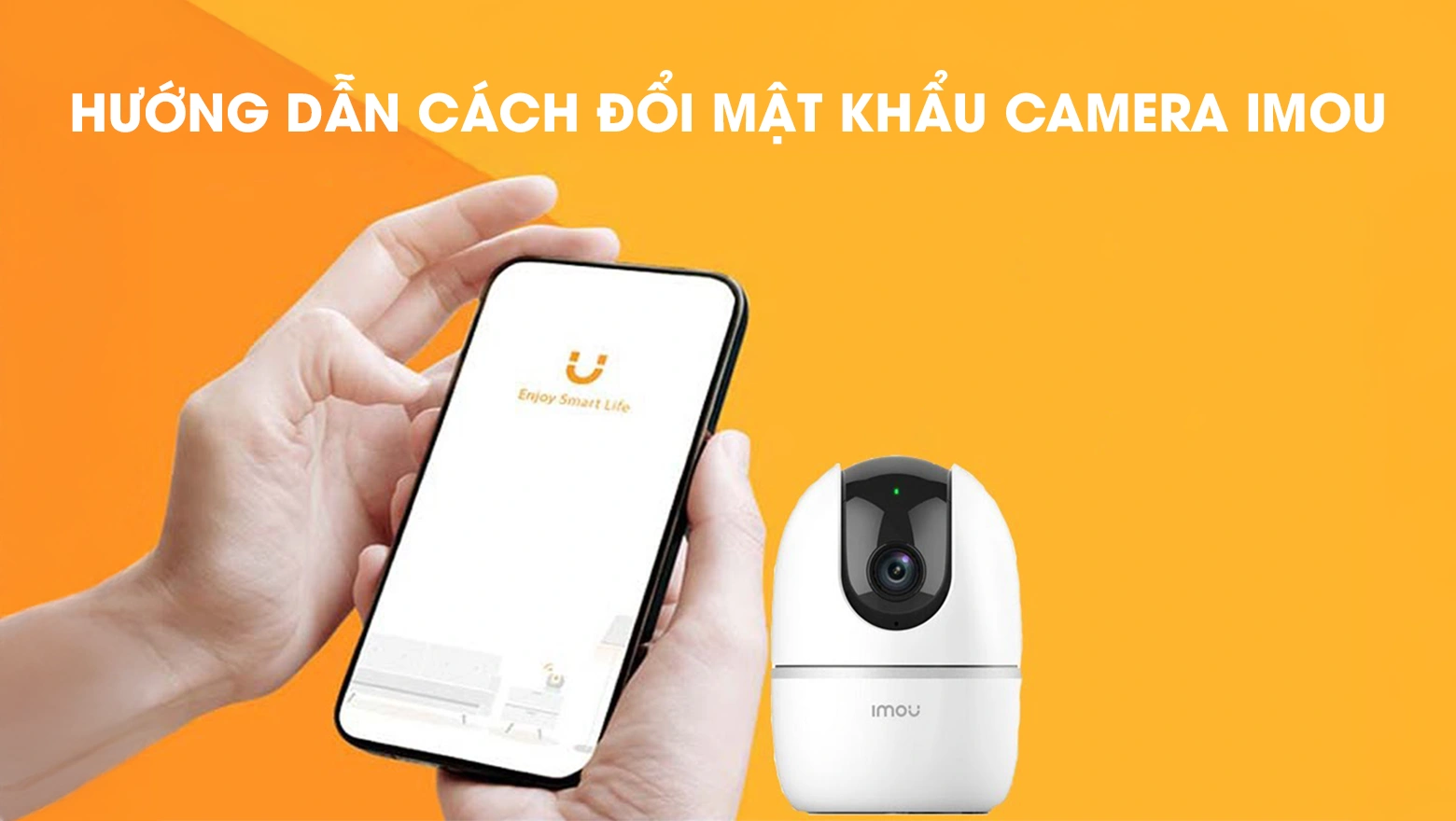
1.1. Đối với camera Hikvision (App Hik-Connect/iVMS-4500)
Hikvision là một trong những thương hiệu camera được tin dùng nhất hiện nay. Việc thay đổi mật khẩu trên ứng dụng Hik-Connect hoặc iVMS-4500 rất đơn giản và trực quan, giúp người dùng chủ động tăng cường bảo mật cho thiết bị của mình.
Bạn chỉ cần thực hiện theo 4 bước sau để hoàn tất quá trình:
- Bước 1: Mở ứng dụng Hik-Connect (hoặc iVMS-4500) trên điện thoại và đăng nhập vào tài khoản của bạn.
- Bước 2: Tại giao diện chính, chọn camera bạn muốn thay đổi mật khẩu. Sau đó, nhấn vào biểu tượng ba chấm ở góc trên bên phải và chọn mục “Cài đặt” (biểu tượng hình bánh răng).
- Bước 3: Trong menu cài đặt, tìm và chọn mục “Thay đổi mật khẩu thiết bị” hoặc “Change Device Password”.
- Bước 4: Giao diện mới sẽ yêu cầu bạn nhập Mật khẩu cũ, sau đó nhập Mật khẩu mới và Xác nhận mật khẩu mới. Nhấn “Lưu” hoặc “Save” để hoàn tất.
1.2. Đối với camera Dahua (App DMSS/gDMSS)
Tương tự Hikvision, Dahua cũng cung cấp ứng dụng quản lý chuyên nghiệp là DMSS (hoặc gDMSS cho các phiên bản cũ hơn). Giao diện của DMSS được thiết kế thân thiện, cho phép người dùng dễ dàng tùy chỉnh các thiết lập an ninh, bao gồm cả việc thay đổi mật khẩu camera.
Để đổi mật khẩu camera Dahua, bạn hãy làm theo các bước sau:
- Bước 1: Mở ứng dụng DMSS và đăng nhập.
- Bước 2: Chọn camera cần cấu hình, sau đó chọn biểu tượng ba chấm (…) và vào mục “Chi tiết thiết bị” (Device Details).
- Bước 3: Kéo xuống và tìm đến mục “Sửa đổi mật khẩu thiết bị” (Modify Device Password).
- Bước 4: Nhập mật khẩu cũ, mật khẩu mới và xác nhận lại mật khẩu mới. Cuối cùng, nhấn vào biểu tượng lưu ở góc trên bên phải để hoàn thành việc cách đổi mật khẩu camera.
1.3. Đối với camera Ezviz (App EZVIZ)
Ezviz nổi tiếng với các dòng camera Wi-Fi gia đình dễ sử dụng và có tính bảo mật cao. Một trong những điểm mạnh của Ezviz là quá trình thay đổi mật khẩu thường yêu cầu xác thực hai yếu tố, giúp bảo vệ tài khoản của bạn tốt hơn.
Các bước thực hiện như sau:
- Bước 1: Mở ứng dụng EZVIZ và đăng nhập.
- Bước 2: Vào tab “Của tôi” (biểu tượng hình người ở góc dưới bên phải), sau đó chọn “Cài đặt”.
- Bước 3: Đi đến mục “Bảo mật tài khoản” -> “Thay đổi mật khẩu”.
- Bước 4: Ứng dụng sẽ yêu cầu bạn nhập mật khẩu cũ. Sau đó, bạn cần nhập mật khẩu mới và xác nhận. Ezviz có thể sẽ gửi một mã xác thực đến email hoặc số điện thoại bạn đã đăng ký để hoàn tất quá trình, đây là một bước bảo mật quan trọng.

1.4. Đối với camera Yoosee (App Yoosee)
Camera Yoosee là dòng sản phẩm rất phổ biến trong phân khúc giá rẻ. Tuy nhiên, thị trường cũng tồn tại nhiều sản phẩm không chính hãng, có thể sử dụng giao diện ứng dụng khác. Do đó, bạn nên sử dụng ứng dụng Yoosee chính thức để đảm bảo an toàn.
Đây là cách đổi mật khẩu camera Yoosee trên ứng dụng chính chủ:
- Bước 1: Mở ứng dụng Yoosee, chọn camera bạn muốn đổi mật khẩu.
- Bước 2: Nhấn vào biểu tượng “Cài đặt” (hình bánh răng cưa).
- Bước 3: Tìm và chọn mục “Thiết lập an toàn” hoặc “Security Settings”.
- Bước 4: Nhấn vào “Đổi mật khẩu”. Bạn sẽ cần nhập mật khẩu cũ, mật khẩu mới và xác nhận lại. Nhấn “Lưu” để áp dụng thay đổi.
2. Cách thay đổi mật khẩu camera trên máy tính (Trình duyệt/Phần mềm)
Đối với những người quản lý hệ thống nhiều camera hoặc muốn cấu hình chuyên sâu, việc thay đổi mật khẩu qua giao diện web trên máy tính là lựa chọn tối ưu. Phương pháp này cho phép truy cập trực tiếp vào đầu ghi hình (DVR/NVR) hoặc camera IP mà không cần thông qua ứng dụng di động.
Trước tiên, bạn cần xác định địa chỉ IP của thiết bị. Sau đó, bạn có thể sử dụng bất kỳ trình duyệt web nào như Chrome, Firefox để truy cập và tiến hành cách thay đổi mật khẩu camera.
2.1. Truy cập vào giao diện web của camera/đầu ghi
Để bắt đầu, bạn cần tìm địa chỉ IP của camera hoặc đầu ghi trong mạng nội bộ. Mỗi hãng thường cung cấp một công cụ riêng để giúp người dùng thực hiện việc này một cách nhanh chóng.
- Sử dụng phần mềm chuyên dụng:
- Với Hikvision: Tải và cài đặt phần mềm SADP Tool. Phần mềm sẽ tự động quét và hiển thị tất cả các thiết bị Hikvision trong cùng mạng LAN cùng với địa chỉ IP của chúng.
- Với Dahua: Sử dụng phần mềm ConfigTool. Tương tự SADP Tool, công cụ này sẽ liệt kê các thiết bị Dahua và địa chỉ IP tương ứng.
- Truy cập và đăng nhập:
- Sau khi có địa chỉ IP (ví dụ: 192.168.1.108), hãy mở trình duyệt web và nhập địa chỉ này vào thanh URL.
- Giao diện đăng nhập sẽ hiện ra, yêu cầu bạn nhập tên người dùng (thường là “admin”) và mật khẩu hiện tại.
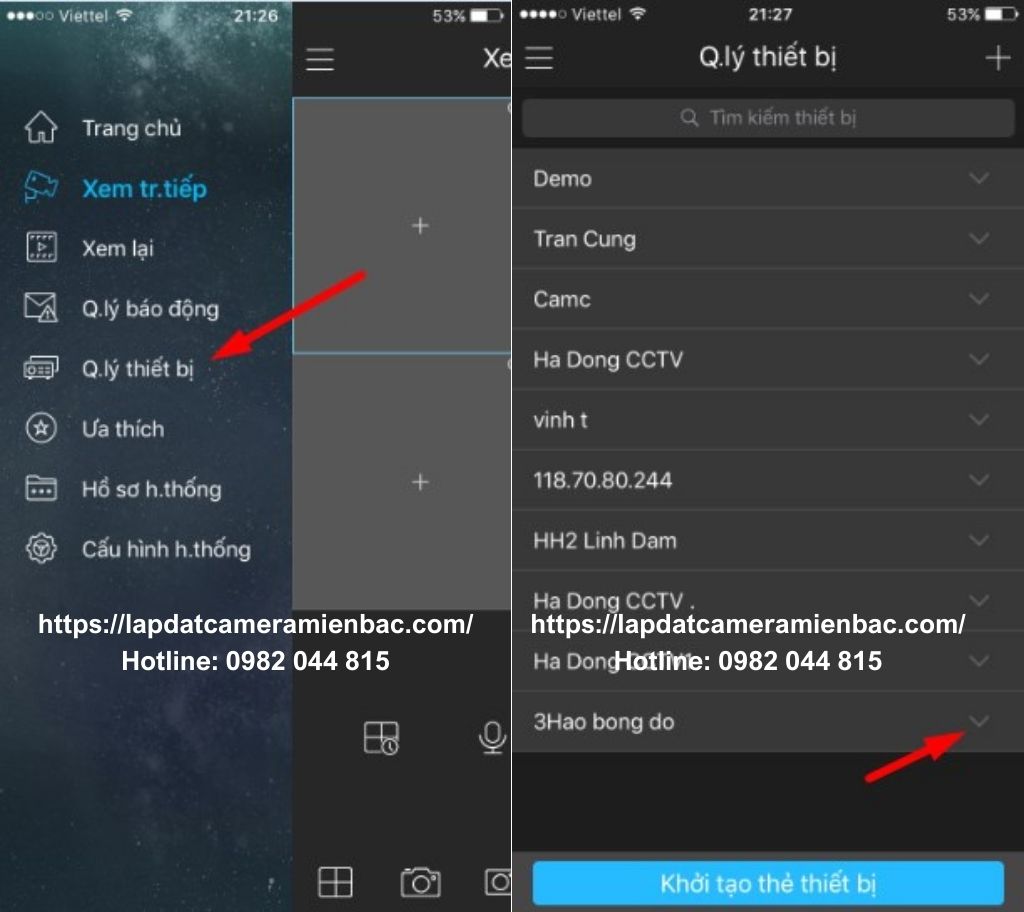
2.2. Thao tác đổi mật khẩu
Sau khi đăng nhập thành công vào giao diện quản trị trên trình duyệt, các bước đổi mật khẩu thường được thực hiện trong mục quản lý người dùng. Giao diện có thể khác nhau đôi chút giữa các hãng nhưng về cơ bản là tương tự.
Đây là cách đổi mật khẩu camera phổ biến nhất:
- Bước 1: Tìm đến mục “Configuration” (Cấu hình) hoặc “Setting” (Cài đặt) trên thanh menu.
- Bước 2: Chọn “System” (Hệ thống), sau đó vào “User Management” (Quản lý người dùng).
- Bước 3: Tại danh sách người dùng, chọn tài khoản bạn muốn đổi mật khẩu (thường là “admin”) và nhấn vào nút “Modify” (Chỉnh sửa).
- Bước 4: Một cửa sổ mới sẽ hiện ra, yêu cầu bạn nhập mật khẩu cũ, sau đó nhập mật khẩu mới và xác nhận lại. Nhấn “OK” hoặc “Save” để lưu thay đổi.

3. Phải làm gì khi quên mật khẩu camera?
Quên mật khẩu là một trong những sự cố phổ biến nhất mà người dùng camera an ninh gặp phải. Đừng quá lo lắng, vì hầu hết các nhà sản xuất đều cung cấp các phương án để bạn có thể khôi phục quyền truy cập.
Có hai phương pháp chính để giải quyết vấn đề này: sử dụng tính năng “Quên mật khẩu” được tích hợp sẵn trên ứng dụng hoặc thực hiện reset cứng thiết bị về trạng thái mặc định của nhà sản xuất. Mỗi phương pháp có ưu và nhược điểm riêng.
3.1. Sử dụng tính năng “Forgot Password” trên ứng dụng
Đây là cách đơn giản và an toàn nhất, không làm mất các cài đặt hiện có của bạn. Tuy nhiên, phương pháp này chỉ khả dụng đối với các dòng camera được liên kết với tài khoản đám mây (P2P) qua email hoặc số điện thoại.
- Bước 1: Mở ứng dụng quản lý camera trên điện thoại của bạn (ví dụ: EZVIZ, Hik-Connect).
- Bước 2: Tại màn hình đăng nhập, tìm và nhấn vào đường link “Quên mật khẩu?” hoặc “Forgot Password?”.
- Bước 3: Nhập địa chỉ email hoặc số điện thoại đã dùng để đăng ký tài khoản.
- Bước 4: Hệ thống sẽ gửi một mã xác thực hoặc một đường link để đặt lại mật khẩu mới đến email/số điện thoại của bạn. Hãy làm theo hướng dẫn để tạo mật khẩu mới và khôi phục quyền truy cập.
3.2. Reset cứng thiết bị về mặc định của nhà sản xuất
Khi phương pháp trên không khả dụng, reset cứng là giải pháp cuối cùng. Cảnh báo quan trọng: Thao tác này sẽ xóa toàn bộ cài đặt của bạn, bao gồm tên camera, cấu hình mạng, và đưa thiết bị trở về trạng thái như lúc mới xuất xưởng.
- Hướng dẫn thực hiện:
- Đảm bảo camera hoặc đầu ghi đang được cắm nguồn.
- Tìm nút “Reset” trên thiết bị. Nút này thường là một lỗ nhỏ, bạn cần dùng một vật nhọn như que chọc SIM hoặc tăm để nhấn vào.
- Nhấn và giữ nút Reset trong khoảng 10-15 giây cho đến khi bạn nghe thấy tiếng bíp hoặc thấy đèn báo của thiết bị khởi động lại.
- Mật khẩu mặc định sau khi reset:
- Hikvision: Mật khẩu mặc định thường được in trên tem dán trên sản phẩm (Verification Code).
- Dahua: Tên người dùng và mật khẩu mặc định thường là “admin”.
- Yoosee: Mật khẩu mặc định thường là “123”.
4. Tại sao bạn PHẢI đổi mật khẩu camera định kỳ?
Nhiều người dùng thường bỏ qua việc đổi mật khẩu sau khi lắp đặt, giữ nguyên mật khẩu mặc định hoặc sử dụng một mật khẩu duy nhất trong nhiều năm. Đây là một thói quen cực kỳ nguy hiểm, tiềm ẩn nhiều rủi ro về an ninh và quyền riêng tư. Việc tìm hiểu cách đổi mật khẩu camera và thực hiện định kỳ là vô cùng cần thiết.
Dưới đây là những lý do quan trọng bạn phải thay đổi mật khẩu camera thường xuyên:
- Chống lại các cuộc tấn công dò mật khẩu: Hacker thường sử dụng các công cụ tự động để thử các mật khẩu mặc định và mật khẩu yếu (như 123456, admin) trên hàng triệu thiết bị. Đổi mật khẩu sẽ vô hiệu hóa phương thức tấn công phổ biến này.
- Bảo vệ quyền riêng tư tuyệt đối: Hình ảnh từ camera của bạn là dữ liệu nhạy cảm. Nếu bị truy cập trái phép, kẻ xấu có thể theo dõi lịch trình sinh hoạt, xâm phạm đời tư hoặc sử dụng hình ảnh cho mục đích xấu.
- Ngăn chặn việc trở thành một phần của mạng Botnet: Camera bị chiếm quyền điều khiển có thể bị hacker lợi dụng để thực hiện các cuộc tấn công từ chối dịch vụ (DDoS) quy mô lớn mà bạn không hề hay biết.
- Vô hiệu hóa quyền truy cập của người cũ: Nếu bạn đã từng chia sẻ mật khẩu cho kỹ thuật viên lắp đặt hoặc người khác, việc đổi mật khẩu đảm bảo chỉ có bạn mới có quyền truy cập vào hệ thống.

5. Mẹo đặt mật khẩu mạnh và an toàn cho camera
Sau khi đã biết cách đổi mật khẩu camera, bước tiếp theo là tạo ra một mật khẩu thực sự mạnh và khó đoán. Một mật khẩu an toàn là lá chắn vững chắc nhất để bảo vệ hệ thống giám sát của bạn.
Hãy áp dụng các nguyên tắc “vàng” sau đây khi tạo mật khẩu mới:
- Độ dài là ưu tiên hàng đầu: Mật khẩu nên có độ dài tối thiểu 12 ký tự. Mật khẩu càng dài thì càng khó bị bẻ khóa.
- Kết hợp đa dạng các loại ký tự: Sử dụng kết hợp đầy đủ chữ hoa (A-Z), chữ thường (a-z), chữ số (0-9) và các ký tự đặc biệt (!@#$%^&*).
- Tránh thông tin cá nhân: Tuyệt đối không sử dụng các thông tin dễ đoán như tên, ngày sinh, số điện thoại, địa chỉ nhà hoặc các chuỗi ký tự đơn giản như “12345678” hay “password”.
- Không sử dụng lại mật khẩu: Mỗi tài khoản, mỗi thiết bị nên có một mật khẩu riêng biệt. Điều này giúp ngăn chặn việc nếu một tài khoản bị lộ thì các tài khoản khác cũng gặp nguy hiểm.
- Thay đổi mật khẩu định kỳ: Tạo thói quen thay đổi mật khẩu camera an ninh của bạn ít nhất 3-6 tháng một lần để đảm bảo an toàn liên tục.
Việc chủ động tìm hiểu và thực hiện cách đổi mật khẩu camera ngay sau khi lắp đặt cũng như thay đổi định kỳ là một hành động nhỏ nhưng mang lại hiệu quả bảo vệ vô cùng lớn. Quy trình này có thể được thực hiện dễ dàng trên cả điện thoại và máy tính như đã hướng dẫn chi tiết ở trên. Hy vọng bài viết này từ Web Vision đã cung cấp những thông tin hữu ích, giúp bạn nâng cao an ninh cho hệ thống camera của mình. Nếu bạn gặp bất kỳ khó khăn nào trong quá trình thực hiện hoặc cần tư vấn các giải pháp an ninh chuyên sâu hơn, đừng ngần ngại liên hệ với đội ngũ chuyên gia của Web Vision để được hỗ trợ tận tình.

Tôi là Phạm Đăng Khoa – Bằng niềm đam mê với công nghệ và nhiều năm kinh nghiệm trong lĩnh vực review đánh giá công nghệ. Hi vọng với những chia sẻ của tôi sẽ cung cấp những thông tin quan trọng và hữu ích tới bạn đọc về các dòng camera hành trình và công nghệ.