Bạn đang chuẩn bị cho một cuộc họp online quan trọng nhưng camera máy tính đột ngột không hoạt động? Đây là một sự cố rất phổ biến có thể gây gián đoạn công việc và học tập. Bài viết này từ Web Vision sẽ tổng hợp 11 cách sửa camera trên máy tính hiệu quả nhất, từ đơn giản đến nâng cao, giúp bạn tự khắc phục ngay tại nhà. Với kinh nghiệm chuyên sâu, chúng tôi đảm bảo các hướng dẫn này đều chính xác, dễ thực hiện và giải quyết triệt để vấn đề bạn đang gặp phải.
1. Kiểm tra các yếu tố vật lý và cài đặt cơ bản (5 phút)
Trước khi đi sâu vào các giải pháp kỹ thuật phức tạp, việc kiểm tra những yếu tố vật lý và cài đặt cơ bản thường là cách nhanh nhất để giải quyết vấn đề. Đây là những bước đầu tiên và quan trọng nhất mà bất kỳ người dùng nào cũng nên thực hiện vì chúng thường là nguyên nhân của những sự cố tưởng chừng như phức tạp.
1.1. Kiểm tra nút gạt che camera (Privacy Shutter)
Nhiều dòng laptop hiện đại, đặc biệt là Lenovo ThinkPad hay một số mẫu HP, được trang bị một nút gạt vật lý ngay trên camera để bảo vệ quyền riêng tư. Rất có thể bạn đã vô tình gạt nút này mà không để ý. Hãy kiểm tra khu vực webcam và tìm một nút gạt nhỏ, thường có màu đỏ khi che camera. Chỉ cần gạt nó sang vị trí mở là camera có thể hoạt động trở lại bình thường.
1.2. Kiểm tra phím nóng bật/tắt camera trên bàn phím
Hầu hết các laptop đều có một phím chức năng (hotkey) để bật hoặc tắt nhanh camera, thường được ký hiệu bằng biểu tượng máy ảnh trên hàng phím F (từ F1 đến F12). Hãy thử nhấn tổ hợp phím Fn cùng với phím có biểu tượng camera. Các tổ hợp phím phổ biến bao gồm Fn + F6, Fn + F8, hoặc Fn + F10. Thao tác này có thể ngay lập tức kích hoạt lại webcam của bạn.

1.3. Kiểm tra lại kết nối vật lý đối với webcam rời
Nếu bạn sử dụng webcam cắm ngoài, nguyên nhân có thể đến từ cổng kết nối. Hãy đảm bảo cáp USB được cắm chắc chắn vào cả webcam và máy tính. Để loại trừ khả năng cổng USB bị lỗi, hãy thử rút cáp ra và cắm vào một cổng USB khác trên máy tính. Đây là một bước không thể bỏ qua trong cách sửa camera trên máy tính khi sử dụng webcam rời.
2. Cấp quyền truy cập Camera cho ứng dụng trong Windows & macOS
Một trong những nguyên nhân phổ biến nhất khiến camera không hoạt động, đặc biệt trên các hệ điều hành mới, là do thiếu quyền truy cập. Theo thống kê nội bộ của Web Vision, “hơn 60% các trường hợp camera không hoạt động trên Windows 10/11 là do cài đặt quyền riêng tư.” Bạn cần đảm bảo rằng hệ điều hành và các ứng dụng cụ thể được phép sử dụng webcam.
Đối với Windows 10/11, bạn thực hiện như sau:
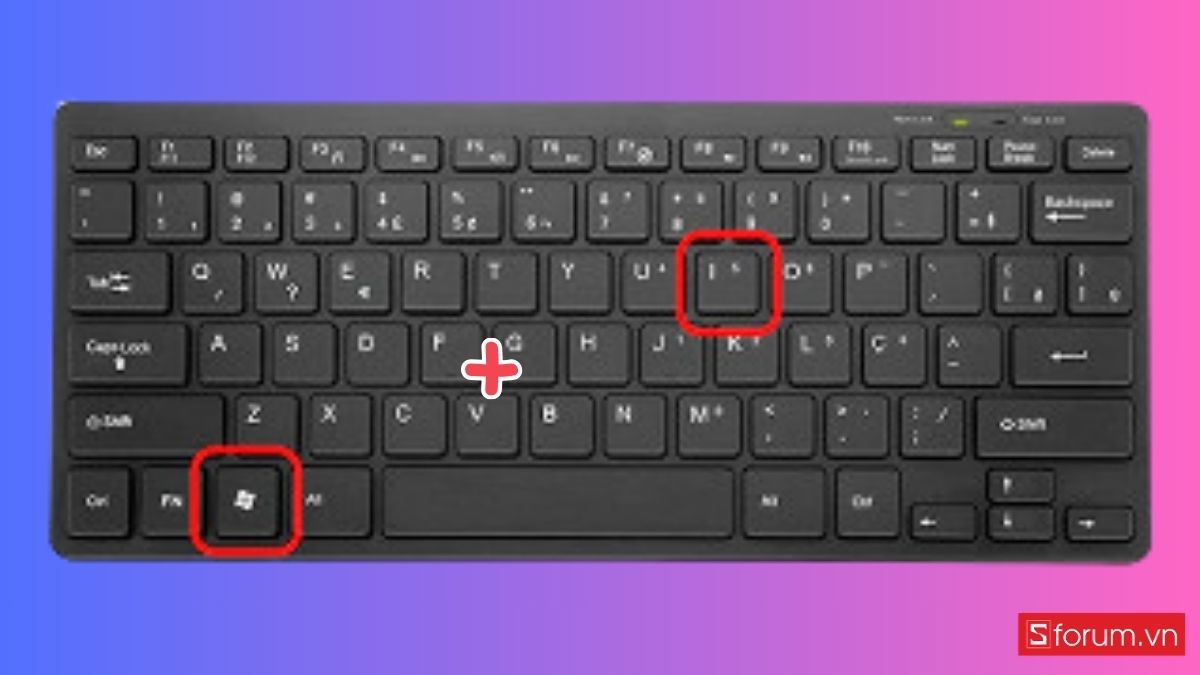
- Mở Settings bằng cách nhấn tổ hợp phím
Windows + I. - Điều hướng đến
Privacy & security(hoặcPrivacytrên Windows 10) >Camera. - Tại đây, hãy đảm bảo hai mục sau đã được bật (On):
- Camera access: Cho phép hệ điều hành truy cập camera.
- Let apps access your camera: Cho phép các ứng dụng như Zalo, Microsoft Teams, Google Chrome sử dụng camera.
Đối với macOS, các bước thực hiện cũng tương tự:
- Mở System Settings (hoặc System Preferences trên phiên bản cũ).
- Chọn
Privacy & Security>Camera. - Một danh sách các ứng dụng đã yêu cầu quyền truy cập camera sẽ hiện ra. Hãy tìm ứng dụng bạn đang gặp sự cố và tick vào ô bên cạnh để cấp quyền cho nó.
3. Cập nhật, cài đặt lại hoặc quay về phiên bản Driver cũ
Driver là phần mềm trung gian giúp hệ điều hành giao tiếp với phần cứng. Lỗi driver là một trong những nguyên nhân kỹ thuật hàng đầu gây ra sự cố camera, đây là giải pháp cốt lõi để sửa lỗi camera. Việc driver bị lỗi, quá cũ hoặc không tương thích sau khi cập nhật Windows đều có thể khiến webcam ngừng hoạt động.
3.1. Cập nhật Driver Camera tự động
Driver lỗi thời là nguyên nhân thường gặp nhất. Windows có một công cụ tích hợp giúp bạn cập nhật driver một cách dễ dàng:
- Nhấn chuột phải vào nút Start và chọn Device Manager.
- Mở rộng mục Cameras (hoặc Image devices).
- Nhấn chuột phải vào tên webcam của bạn (ví dụ: Integrated Camera, HP Webcam,…) và chọn Update driver.
- Chọn Search automatically for drivers để Windows tự động tìm và cài đặt phiên bản mới nhất.
3.2. Gỡ và cài đặt lại Driver
Nếu việc cập nhật không hiệu quả, cài đặt lại driver từ đầu có thể giải quyết được vấn đề.
- Trong Device Manager, nhấn chuột phải vào webcam của bạn và chọn Uninstall device.
- Một hộp thoại sẽ hiện ra, hãy tick vào ô Delete the driver software for this device để xóa hoàn toàn driver cũ.
- Sau khi gỡ cài đặt xong, hãy khởi động lại máy tính. Windows sẽ tự động nhận diện phần cứng và cài đặt lại driver gốc cho camera.
3.3. Quay lại phiên bản Driver cũ hơn (Roll Back)
Đôi khi, phiên bản driver mới nhất lại gây ra lỗi tương thích. Nếu camera của bạn ngừng hoạt động ngay sau khi cập nhật driver hoặc Windows, việc quay trở lại phiên bản cũ hơn là một giải pháp hữu hiệu.
- Trong Device Manager, nhấn chuột phải vào webcam, chọn Properties.
- Chuyển sang tab Driver và tìm nút Roll Back Driver.
- Nếu nút này sáng lên, hãy nhấp vào nó và làm theo hướng dẫn. Nếu nút bị mờ, điều đó có nghĩa là không có phiên bản driver cũ nào được lưu trữ trên hệ thống. Việc quay lại phiên bản cũ là một cách sửa camera trên máy tính hiệu quả khi lỗi phát sinh sau khi cập nhật.

4. Sử dụng công cụ sửa lỗi tự động của Windows (Troubleshooter)
Windows được tích hợp sẵn các công cụ chẩn đoán và sửa lỗi tự động (Troubleshooter) cho nhiều loại phần cứng, bao gồm cả camera. Công cụ này sẽ quét hệ thống để tìm các vấn đề phổ biến và tự động áp dụng các bản sửa lỗi.
- Trên Windows 11: Vào
Settings > System > Troubleshoot > Other troubleshooters. Tìm mục Camera và nhấn nút Run. - Trên Windows 10: Vào
Settings > Update & Security > Troubleshoot > Additional troubleshooters. Tìm và chọn Camera, sau đó nhấn Run the troubleshooter.

5. Kiểm tra xung đột phần mềm (Antivirus, ứng dụng khác)
Đôi khi, camera của bạn hoàn toàn bình thường nhưng lại không thể sử dụng được trong một ứng dụng cụ thể. Nguyên nhân có thể là do một chương trình khác đang “chiếm quyền” sử dụng camera. Xung đột phần mềm là một nguyên nhân khó phát hiện nhưng lại khá phổ biến khi cần sửa lỗi camera.
Các phần mềm diệt virus như Kaspersky hay Bitdefender thường có tính năng bảo vệ webcam, có thể chặn truy cập camera mà bạn không biết. Ngoài ra, một ứng dụng khác như Skype, Zalo đang chạy nền cũng có thể là thủ phạm. Hãy thử tạm thời tắt phần mềm diệt virus hoặc đóng hoàn toàn các ứng dụng khác có khả năng sử dụng camera rồi kiểm tra lại.
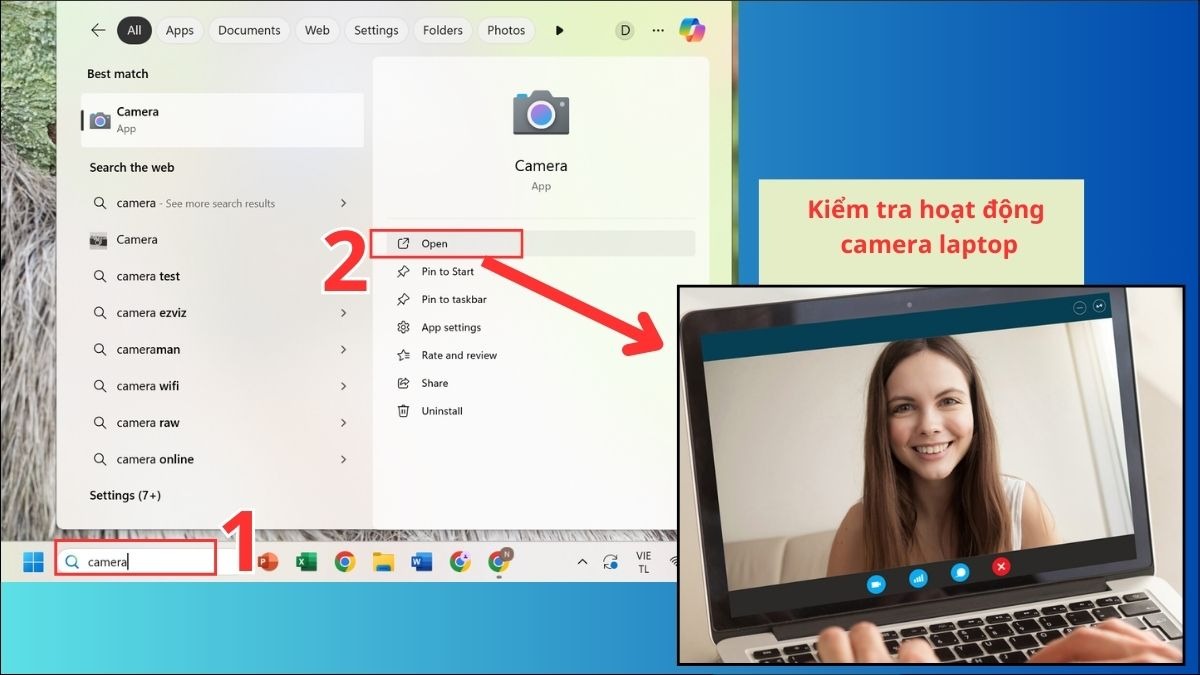
6. Reset lại ứng dụng Camera trên Windows
Nếu sự cố chỉ xảy ra với ứng dụng Camera mặc định của Windows trong khi camera vẫn hoạt động bình thường trên các ứng dụng khác (như Zalo, Google Meet), thì việc reset lại ứng dụng này có thể giải quyết vấn đề. Reset ứng dụng là một cách sửa camera trên máy tính đơn giản nhưng đôi khi lại mang lại hiệu quả bất ngờ.
- Vào
Settings > Apps > Apps & features(hoặcInstalled appstrên Windows 11). - Tìm ứng dụng Camera trong danh sách và nhấp vào nó, sau đó chọn Advanced options.
- Cuộn xuống dưới và nhấp vào nút Reset. Thao tác này sẽ xóa dữ liệu của ứng dụng và đưa nó về trạng thái cài đặt mặc định ban đầu.
7. Khi nào bạn cần đến sự trợ giúp của chuyên gia?
Khi đã thử mọi cách sửa camera trên máy tính mà không thành công, rất có thể vấn đề nằm ở phần cứng và cần sự can thiệp chuyên nghiệp. Dưới đây là những dấu hiệu cho thấy bạn không thể tự khắc phục tại nhà:
- Camera không hề xuất hiện trong Device Manager, ngay cả sau khi bạn chọn “Scan for hardware changes”.
- Bạn đã thử tất cả 10 phương pháp nêu trên nhưng không có kết quả.
- Máy tính của bạn có dấu hiệu va đập vật lý, đặc biệt là ở khu vực màn hình nơi đặt camera.
“Khi camera không được nhận diện trong Device Manager ngay cả sau khi quét phần cứng, 90% khả năng cáp kết nối bên trong đã bị lỏng hoặc hư hỏng. Đây là lúc bạn cần sự can thiệp của kỹ thuật viên chuyên nghiệp.” – Trưởng phòng kỹ thuật Web Vision.
Hy vọng bài viết đã cung cấp cho bạn những cách sửa camera trên máy tính hữu ích nhất, giúp bạn nhanh chóng giải quyết sự cố từ các bước cơ bản như kiểm tra vật lý, cài đặt quyền riêng tư cho đến các giải pháp nâng cao như xử lý driver và phần mềm. Phần lớn các vấn đề về camera đều có thể được khắc phục thông qua các hướng dẫn chi tiết này. Việc bảo trì và cập nhật hệ thống định kỳ là cách tốt nhất để phòng tránh các lỗi không đáng có. Nếu bạn gặp vấn đề phức tạp hơn, đừng ngần ngại liên hệ với đội ngũ chuyên gia tại Web Vision để được tư vấn.

Tôi là Phạm Đăng Khoa – Bằng niềm đam mê với công nghệ và nhiều năm kinh nghiệm trong lĩnh vực review đánh giá công nghệ. Hi vọng với những chia sẻ của tôi sẽ cung cấp những thông tin quan trọng và hữu ích tới bạn đọc về các dòng camera hành trình và công nghệ.