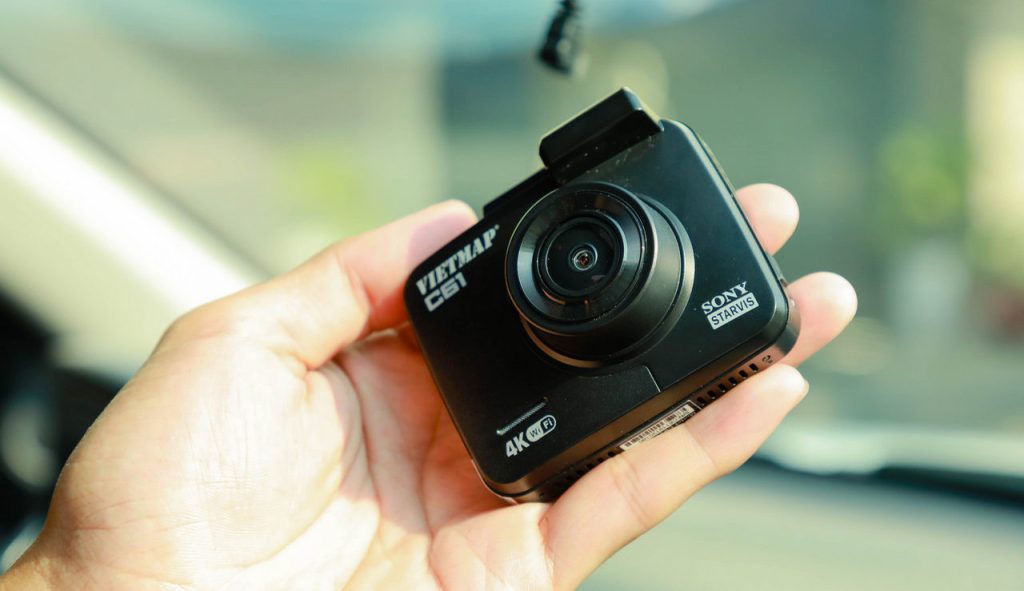
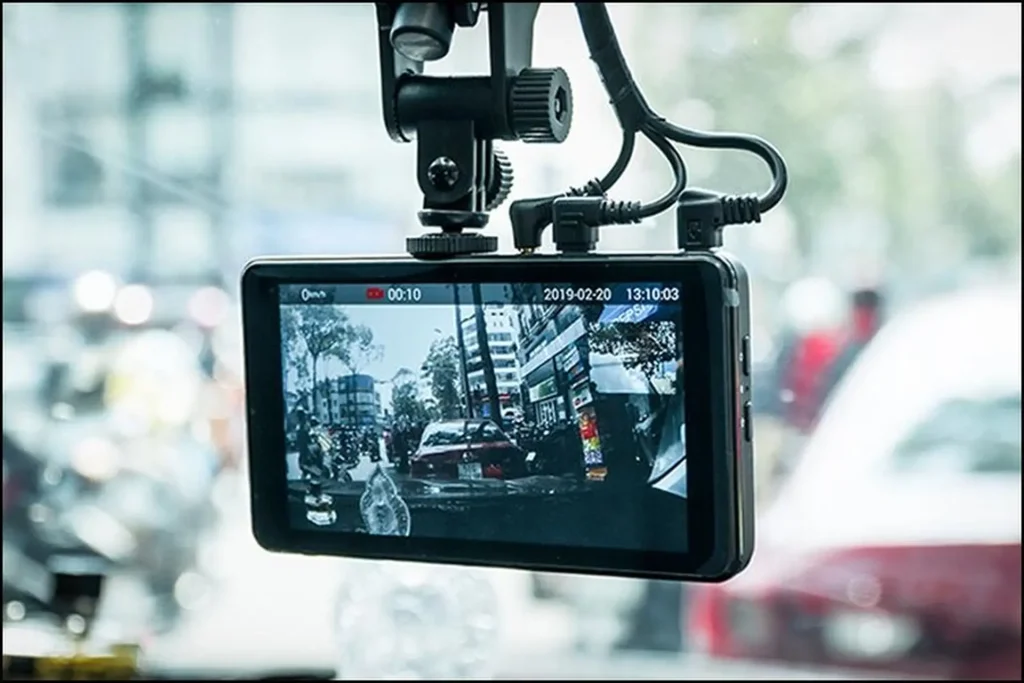
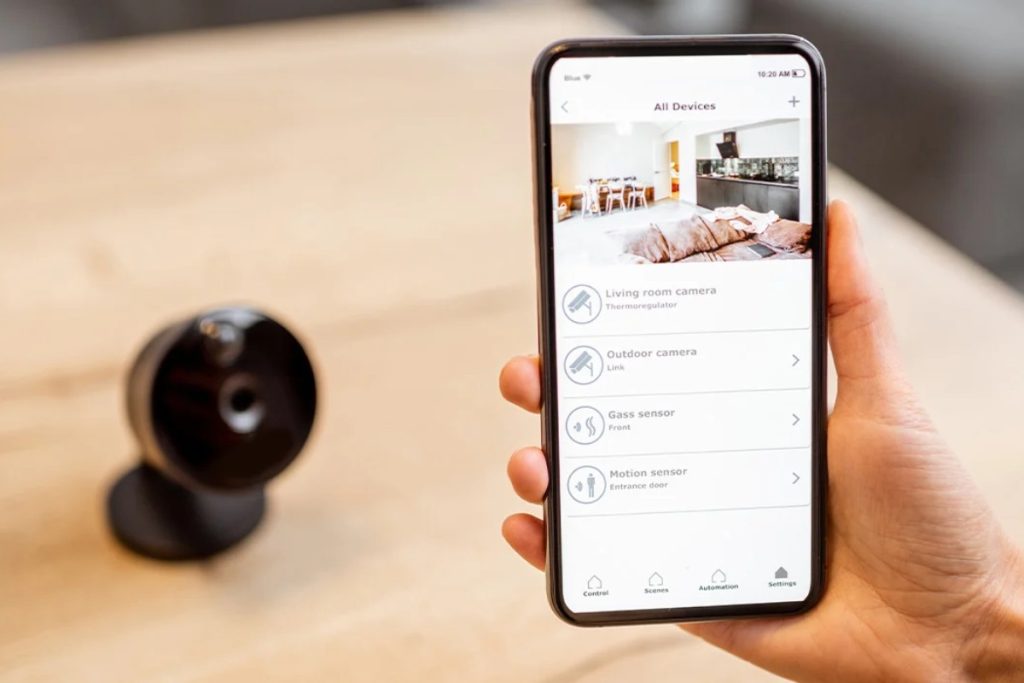
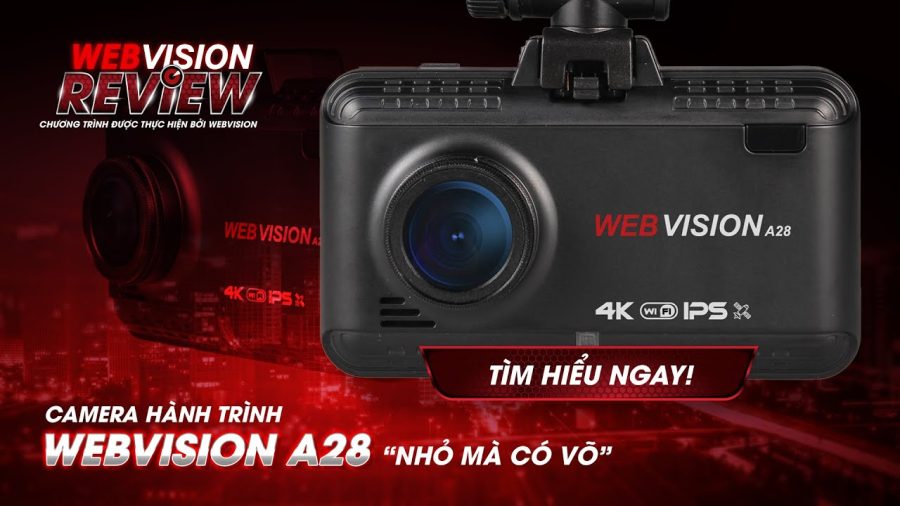
Bạn muốn xem hình ảnh sắc nét từ camera trên màn hình lớn của tivi nhưng chưa biết bắt đầu từ đâu? Việc lựa chọn đúng cách kết nối camera với tivi không chỉ giúp bạn theo dõi an ninh một cách bao quát mà còn mang lại trải nghiệm xem lại hình ảnh, video từ máy ảnh một cách sống động. Bài viết này từ Web Vision sẽ hướng dẫn chi tiết 5 phương pháp phổ biến và dễ thực hiện nhất, phù hợp cho cả camera an ninh, máy ảnh và tivi đời mới lẫn đời cũ, giúp bạn thực hiện thành công ngay tại nhà.
1. Các phương pháp kết nối camera với tivi phổ biến nhất
Tùy thuộc vào loại camera (camera an ninh IP, máy ảnh, hệ thống camera có đầu ghi) và dòng tivi (Smart TV, tivi thường) bạn đang sở hữu, sẽ có nhiều cách thức kết nối khác nhau. Mỗi phương pháp đều có ưu và nhược điểm riêng về tính tiện lợi, chất lượng hình ảnh và chi phí. Dưới đây là phân tích chi tiết 5 phương pháp kết nối camera với tivi thông dụng nhất hiện nay.
1.1. Phương pháp 1: Sử dụng cáp HDMI (Phổ biến nhất)
Đây là phương pháp được ưa chuộng nhất nhờ khả năng truyền tải hình ảnh và âm thanh chất lượng cao, độ phân giải sắc nét và ổn định. Phương pháp này đặc biệt phù hợp với các thiết bị đời mới có hỗ trợ cổng HDMI.
Phương pháp này áp dụng hiệu quả cho các loại thiết bị như máy ảnh DSLR, Mirrorless, đầu ghi hình camera (DVR/NVR), và một số dòng webcam cao cấp. Để thực hiện, bạn cần chuẩn bị: Camera hoặc đầu ghi có cổng xuất HDMI (hoặc Micro HDMI, Mini HDMI), Tivi có cổng nhận HDMI và một sợi dây cáp HDMI tương ứng với cổng trên thiết bị của bạn.
Các bước thực hiện:
- Bước 1: Tắt nguồn của cả camera/đầu ghi và tivi để đảm bảo an toàn cho thiết bị.
- Bước 2: Cắm một đầu của dây cáp HDMI vào cổng HDMI out trên camera hoặc đầu ghi hình.
- Bước 3: Cắm đầu cáp còn lại vào một trong các cổng HDMI in trên tivi (thường được đánh số HDMI 1, HDMI 2,…).
- Bước 4: Bật tivi lên, sử dụng điều khiển (remote) và nhấn nút “Input” hoặc “Source” (Nguồn vào) để chọn đúng cổng HDMI bạn vừa cắm.
- Bước 5: Bật nguồn camera hoặc đầu ghi hình. Hình ảnh từ camera sẽ được hiển thị ngay trên màn hình tivi.
Lưu ý quan trọng là nếu camera của bạn sử dụng cổng Micro HDMI hoặc Mini HDMI, bạn cần mua đúng loại cáp chuyển đổi hoặc cáp có một đầu chuẩn và một đầu nhỏ tương ứng. Việc chọn đúng cách kết nối camera với tivi qua HDMI đảm bảo bạn có được chất lượng hình ảnh tốt nhất.
1.2. Phương pháp 2: Kết nối không dây qua Wi-Fi (Cho Smart TV và Camera IP)
Với sự phát triển của công nghệ, việc kết nối không dây mang lại sự tiện lợi và thẩm mỹ cao, loại bỏ hoàn toàn dây cáp rườm rà. Phương pháp này là lựa chọn lý tưởng cho những ai sử dụng camera IP Wifi và Smart TV.
Điều kiện tiên quyết để áp dụng phương pháp này là cả camera IP và Smart Tivi của bạn phải được kết nối vào chung một mạng Wi-Fi. Hầu hết các thương hiệu camera IP phổ biến hiện nay đều phát triển ứng dụng riêng cho các hệ điều hành của Smart TV.
Các bước thực hiện (ví dụ với ứng dụng camera phổ thông):
- Bước 1: Trên Smart Tivi, truy cập vào kho ứng dụng (CH Play, App Store,…) và tìm kiếm ứng dụng quản lý của hãng camera bạn đang dùng.
- Bước 2: Tải và cài đặt ứng dụng về tivi. Sau khi cài đặt xong, mở ứng dụng lên và đăng nhập bằng tài khoản camera bạn đã tạo trên điện thoại.
- Bước 3: Sau khi đăng nhập thành công, danh sách các camera đã được gán vào tài khoản sẽ hiện ra. Bạn chỉ cần chọn camera muốn xem và hình ảnh sẽ được truyền trực tiếp lên màn hình lớn.
Ngoài ra, một giải pháp không dây khác là sử dụng tính năng chiếu màn hình như Screen Mirroring, Miracast (cho Android) hoặc AirPlay (cho iPhone) để phản chiếu màn hình điện thoại (đang mở ứng dụng camera) lên tivi. Đây là cách kết nối camera với tivi linh hoạt và nhanh chóng.
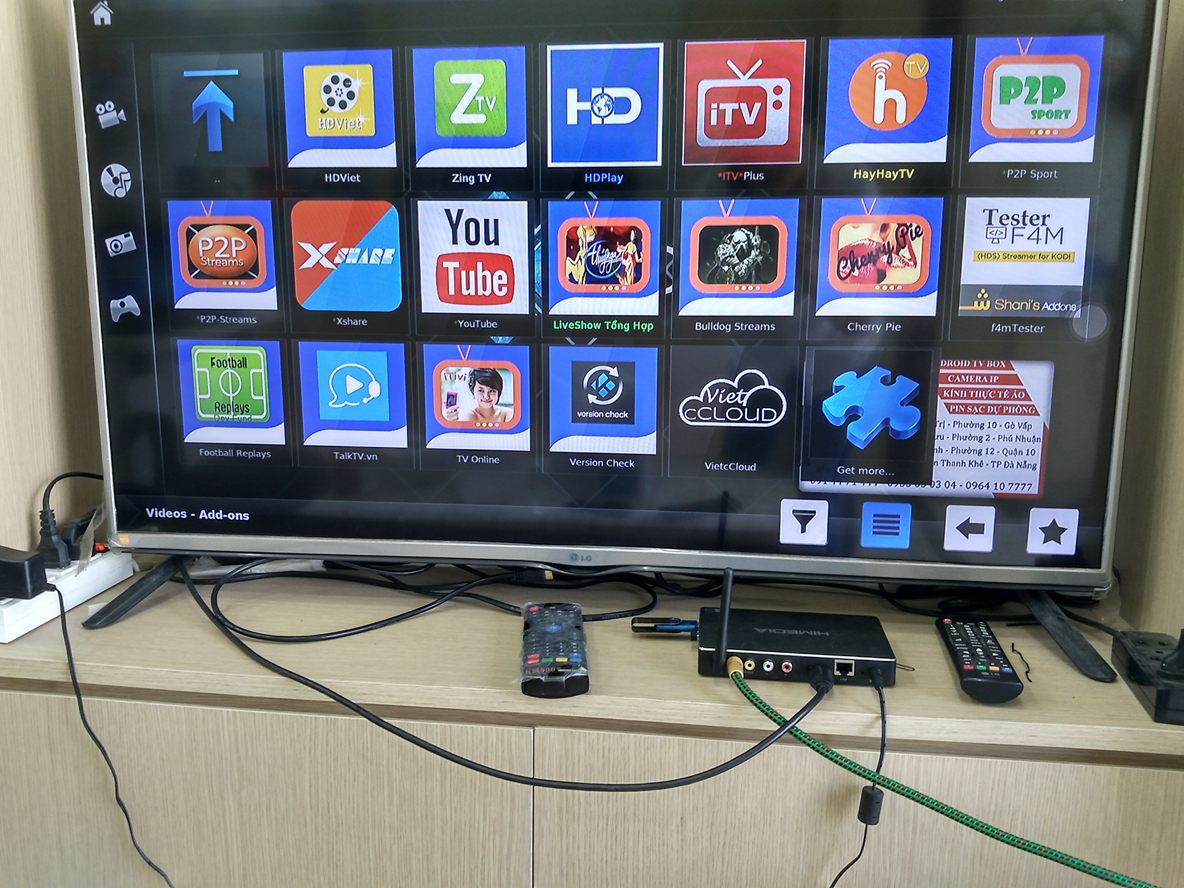
1.3. Thông qua đầu ghi hình DVR/NVR (Hệ thống camera an ninh)
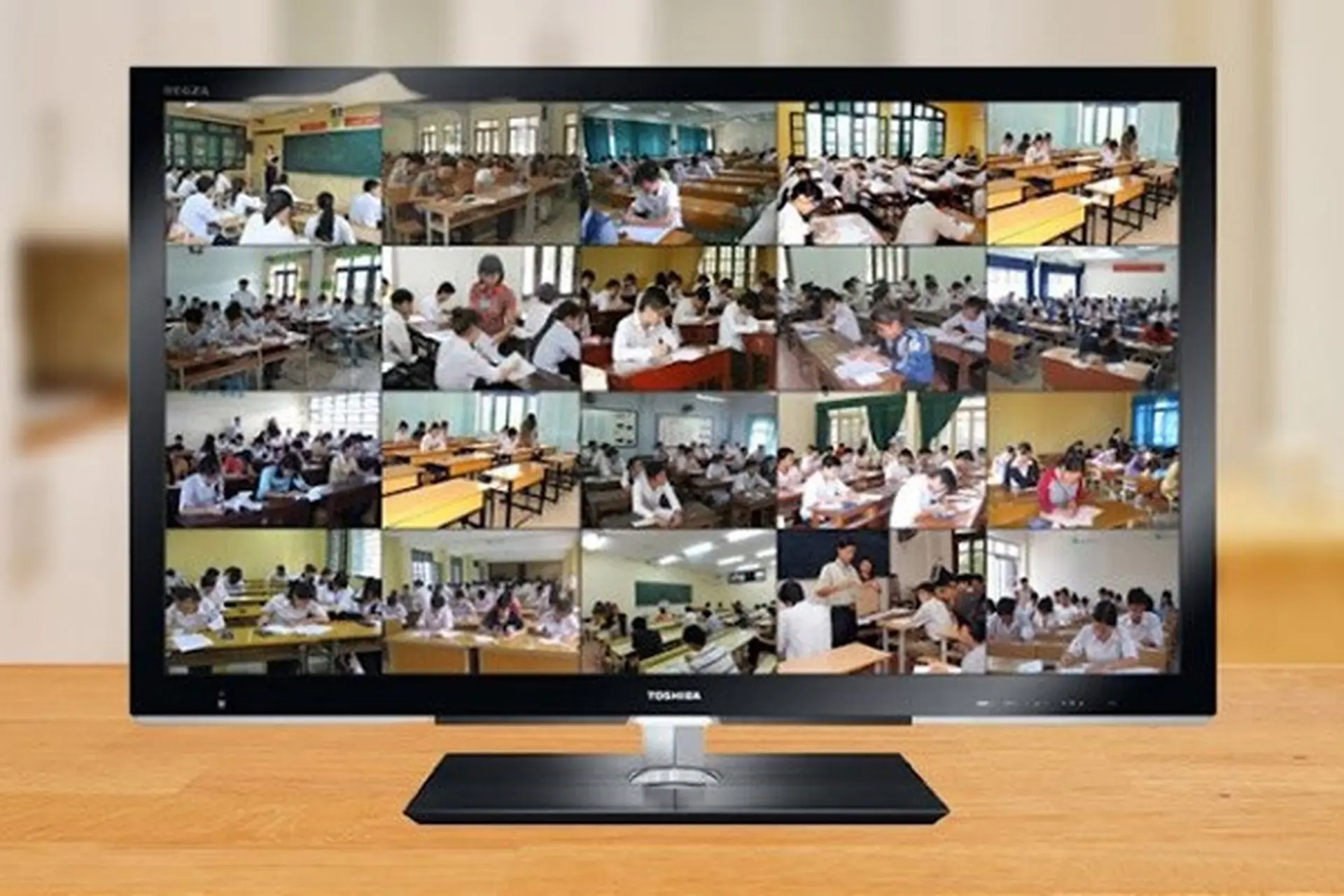
Đối với các hệ thống an ninh chuyên nghiệp gồm nhiều camera giám sát hoạt động liên tục, việc kết nối thông qua đầu ghi hình là giải pháp bắt buộc và hiệu quả nhất, đảm bảo sự ổn định và quản lý tập trung.
Trong mô hình này, tivi sẽ không kết nối trực tiếp với từng mắt camera riêng lẻ. Thay vào đó, tín hiệu từ tất cả các camera sẽ được truyền về đầu ghi hình (DVR/NVR) thông qua cáp đồng trục hoặc cáp mạng. Từ đầu ghi, một sợi cáp duy nhất (thường là HDMI hoặc VGA) sẽ được sử dụng để xuất hình ảnh lên tivi. Quy trình kết nối camera với tivi thông qua đầu ghi gần như tương tự phương pháp 1, chỉ khác là bạn cắm cáp vào đầu ghi thay vì camera.
Chuyên gia Web Vision nhấn mạnh: “Phương pháp này đảm bảo hệ thống hoạt động ổn định 24/7 và cho phép xem nhiều camera cùng lúc trên một màn hình (chia kênh), rất phù hợp cho việc giám sát an ninh tại cửa hàng, văn phòng hoặc nhà ở quy mô lớn.”

1.4. Dùng cáp AV/Composite (Cho Tivi và camera đời cũ)
Trước khi HDMI trở thành tiêu chuẩn, cáp AV (còn gọi là cáp Composite) với ba giắc cắm màu Vàng – Trắng – Đỏ là phương thức kết nối phổ biến nhất. Phương pháp này vẫn hữu dụng cho các dòng tivi CRT (tivi lồi) hoặc các model tivi phẳng đời cũ không có cổng HDMI.
Phương pháp này áp dụng cho các dòng tivi thường và camera, máy quay phim cũ có cổng AV out. Cách thực hiện cực kỳ đơn giản, bạn chỉ cần cắm các giắc màu tương ứng từ camera vào các cổng cùng màu trên tivi.
Hướng dẫn kết nối:
- Bước 1: Cắm giắc màu Vàng (truyền tín hiệu hình ảnh) từ camera vào cổng Video-in màu vàng trên tivi.
- Bước 2: Cắm giắc màu Trắng và Đỏ (truyền tín hiệu âm thanh trái/phải) vào các cổng Audio-in tương ứng.
- Bước 3: Trên tivi, sử dụng điều khiển để chọn nguồn vào là “AV”.
Cần lưu ý rằng chất lượng hình ảnh truyền qua cổng AV sẽ ở độ phân giải tiêu chuẩn (SD) và không thể sắc nét bằng kết nối qua HDMI (HD/Full HD).
1.5. Sử dụng thiết bị chuyển đổi tín hiệu (Adapter/Converter)
Trong thực tế, có không ít trường hợp “éo le” khi các cổng kết nối trên camera và tivi không tương thích với nhau. Lúc này, các bộ chuyển đổi tín hiệu sẽ là cứu cánh, giúp bạn giải quyết vấn đề một cách hiệu quả.
Đây là giải pháp linh hoạt cho các tình huống như camera an ninh chuẩn cũ chỉ có cổng BNC, hoặc đầu ghi hình chỉ có cổng VGA nhưng tivi mới lại chỉ có cổng HDMI. Các bộ chuyển đổi này sẽ nhận tín hiệu từ một chuẩn và chuyển đổi nó sang một chuẩn khác.
- Ví dụ 1: Camera của bạn chỉ có cổng BNC. Bạn cần mua một “Bộ chuyển đổi BNC sang HDMI” để kết nối với tivi hiện đại.
- Ví dụ 2: Đầu ghi hình cũ chỉ có cổng xuất VGA màu xanh, trong khi tivi không có cổng này. Bạn sẽ cần một “Bộ chuyển đổi VGA sang HDMI” (thường có kèm dây âm thanh 3.5mm).
Trên thị trường, các bộ chuyển đổi này có giá dao động từ 150.000 VNĐ – 500.000 VNĐ, tùy thuộc vào chất lượng và thương hiệu. Sử dụng adapter là một cách kết nối camera với tivi thông minh khi gặp phải các thiết bị không đồng bộ.
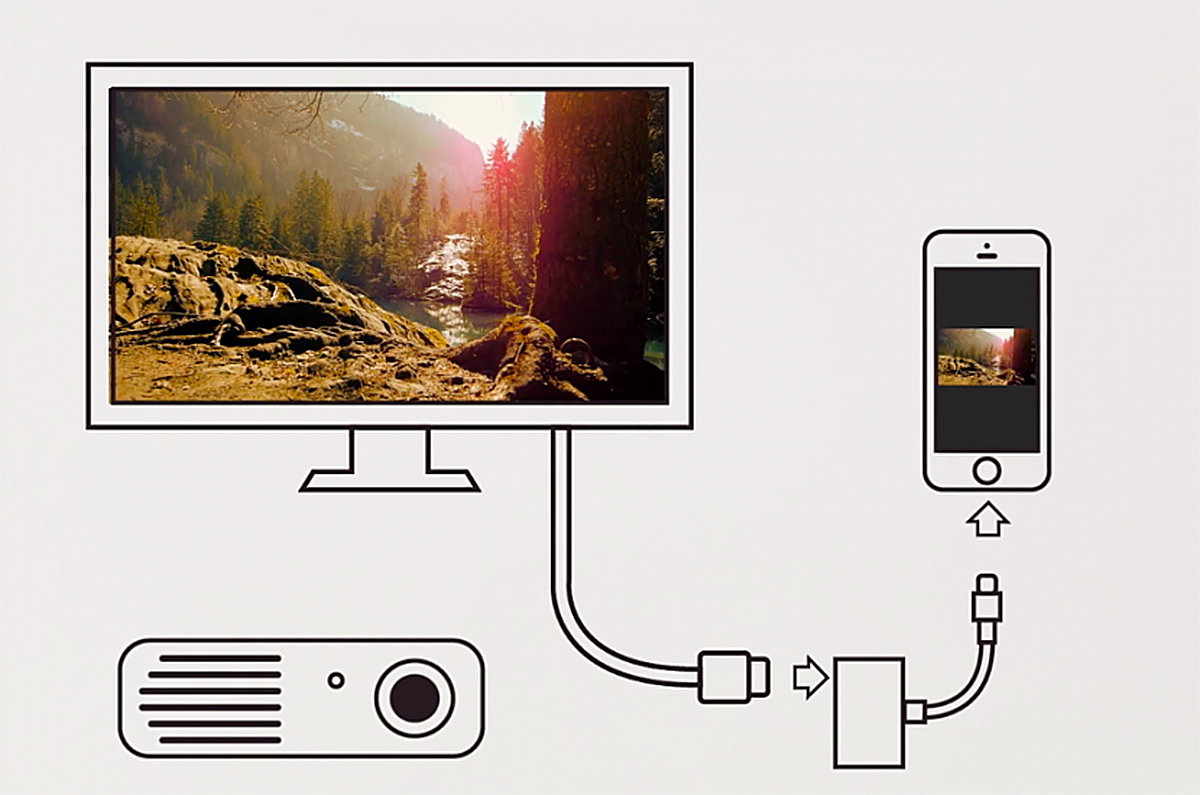
2. Lưu ý quan trọng và cách khắc phục lỗi thường gặp
Ngay cả khi đã làm theo đúng hướng dẫn, đôi khi bạn vẫn có thể gặp phải một số sự cố nhỏ. Việc nắm được nguyên nhân và cách khắc phục sẽ giúp quá trình trải nghiệm bất kỳ cách kết nối camera với tivi nào trở nên suôn sẻ hơn. Dưới đây là những lỗi phổ biến và giải pháp từ chuyên gia.
2.1. Kiểm tra và chọn đúng nguồn vào (Input/Source) trên Tivi
Đây là lỗi cơ bản và phổ biến nhất mà nhiều người dùng gặp phải. Sau khi kết nối dây cáp, người dùng thường quên không chuyển nguồn tín hiệu đầu vào trên tivi, dẫn đến màn hình không hiển thị gì.
Để khắc phục, bạn hãy tìm nút “Input”, “Source”, hoặc biểu tượng mũi tên đi vào hình chữ nhật trên điều khiển tivi. Sau khi nhấn nút này, một danh sách các nguồn vào sẽ hiện ra (ví dụ: TV, AV, HDMI 1, HDMI 2, Component…). Bạn hãy kiên nhẫn chọn lần lượt từng nguồn vào cho đến khi hình ảnh từ camera xuất hiện.
2.2. Tivi không nhận tín hiệu hoặc màn hình đen
Khi tivi báo “No Signal” (Không có tín hiệu) hoặc chỉ hiển thị một màn hình đen dù đã chọn đúng cổng, bạn có thể kiểm tra theo danh sách các bước sau để khắc phục sự cố.
- Kiểm tra cáp kết nối: Đảm bảo cả hai đầu cáp đã được cắm chặt và đúng cổng trên cả tivi và camera/đầu ghi.
- Thử cổng khác: Tivi thường có nhiều hơn một cổng HDMI/AV. Hãy thử rút dây và cắm sang một cổng khác để loại trừ khả năng cổng đang dùng bị lỗi.
- Khởi động lại thiết bị: Tắt nguồn cả tivi và camera/đầu ghi, đợi khoảng 30 giây rồi bật lại. Việc này giúp các thiết bị làm mới lại kết nối.
- Kiểm tra nguồn camera/đầu ghi: Đảm bảo thiết bị camera hoặc đầu ghi của bạn đang hoạt động bình thường (đèn báo nguồn sáng, quạt tản nhiệt quay).
2.3. Hình ảnh bị nhiễu, chập chờn hoặc sai màu
Tình trạng hình ảnh hiển thị không ổn định, bị nhiễu hạt, chập chờn hoặc hiển thị sai màu thường xuất phát từ chất lượng của dây cáp truyền tín hiệu hoặc do khoảng cách kết nối quá xa.
Giải pháp từ chuyên gia Web Vision: “Hãy đầu tư vào các loại cáp HDMI/VGA chất lượng tốt, có lõi đồng nguyên chất và lớp bọc chống nhiễu. Chiều dài cáp cũng rất quan trọng, đối với cáp HDMI phổ thông, không nên sử dụng dây dài quá 15m. Nếu bắt buộc phải đi dây dài hơn, bạn cần trang bị thêm bộ khuếch đại tín hiệu (HDMI Repeater/Extender) để đảm bảo tín hiệu không bị suy hao.”
Với 5 phương pháp đa dạng và những lưu ý khắc phục sự cố chi tiết, hy vọng bài viết đã cung cấp đầy đủ thông tin để bạn tự tin thực hiện cách kết nối camera với tivi tại nhà. Việc lựa chọn phương thức phù hợp sẽ phụ thuộc vào thiết bị bạn đang có, nhưng mục tiêu cuối cùng là mang lại trải nghiệm xem và giám sát thuận tiện, rõ nét nhất. Nếu bạn đang tìm kiếm các giải pháp camera an ninh chất lượng cao, dễ dàng lắp đặt và kết nối với mọi loại tivi, hãy tham khảo ngay các sản phẩm của Web Vision. Đội ngũ kỹ thuật của chúng tôi luôn sẵn sàng tư vấn giải pháp tối ưu nhất cho bạn.
Tôi là Phạm Đăng Khoa – Bằng niềm đam mê với công nghệ và nhiều năm kinh nghiệm trong lĩnh vực review đánh giá công nghệ. Hi vọng với những chia sẻ của tôi sẽ cung cấp những thông tin quan trọng và hữu ích tới bạn đọc về các dòng camera hành trình và công nghệ.