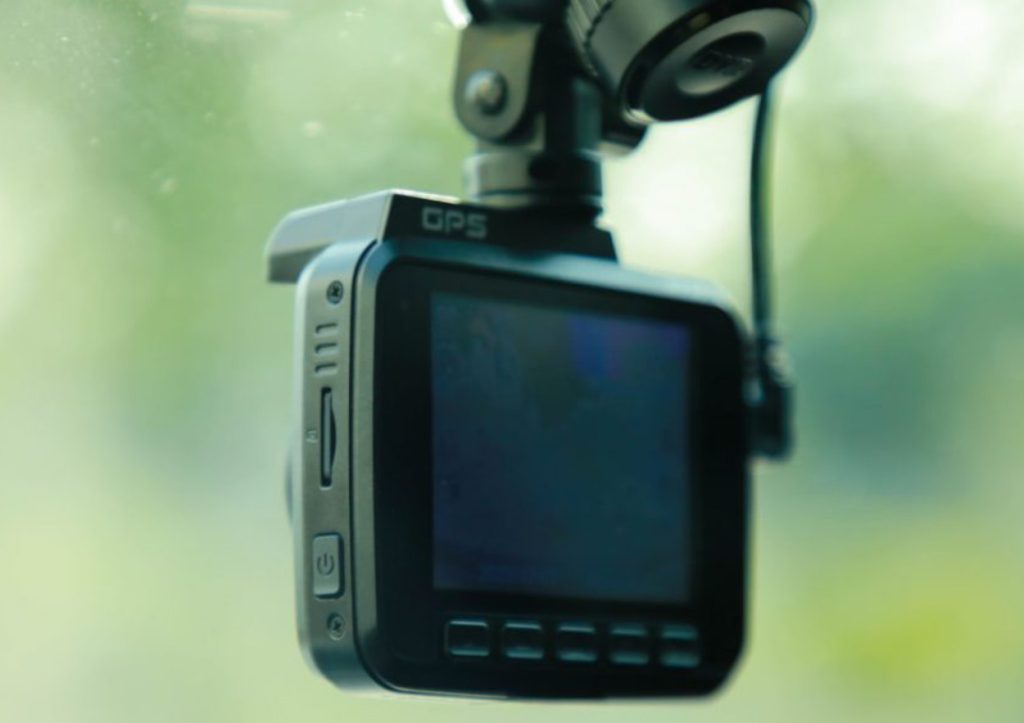
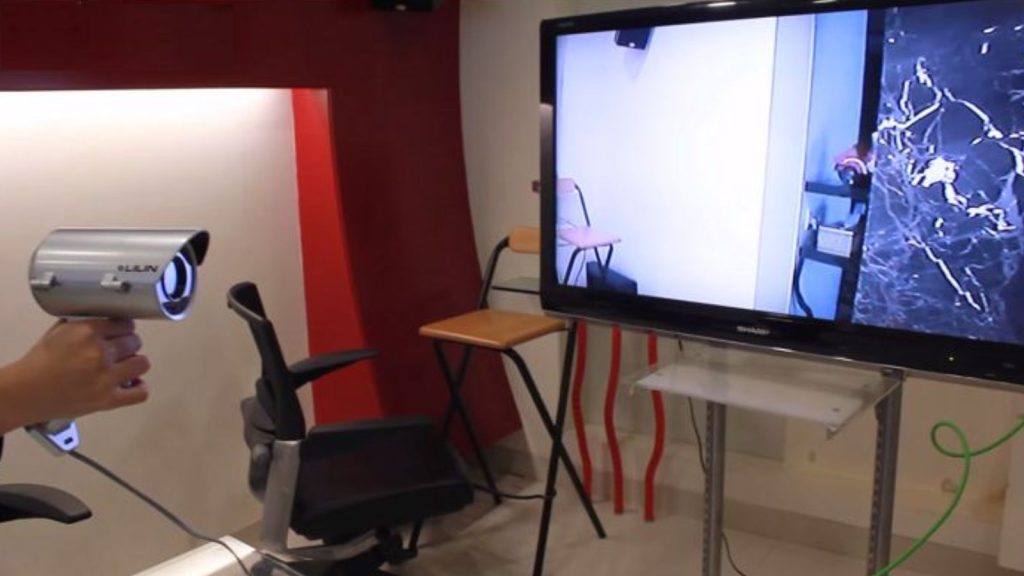
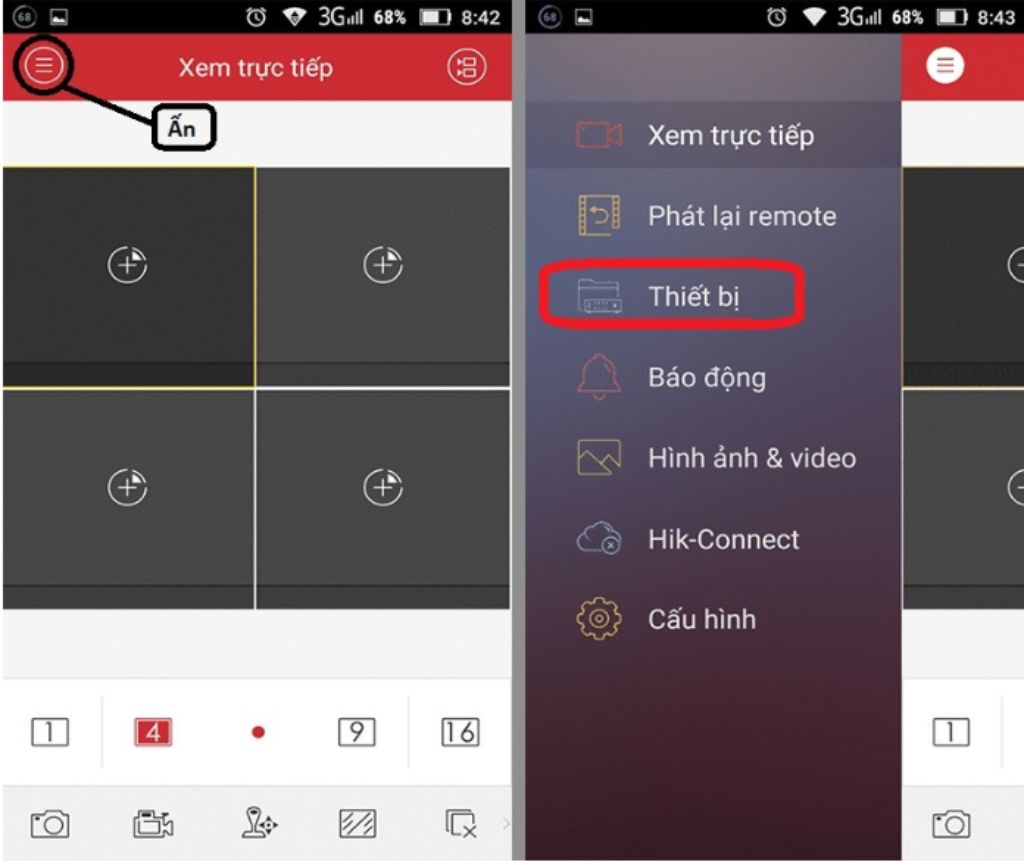
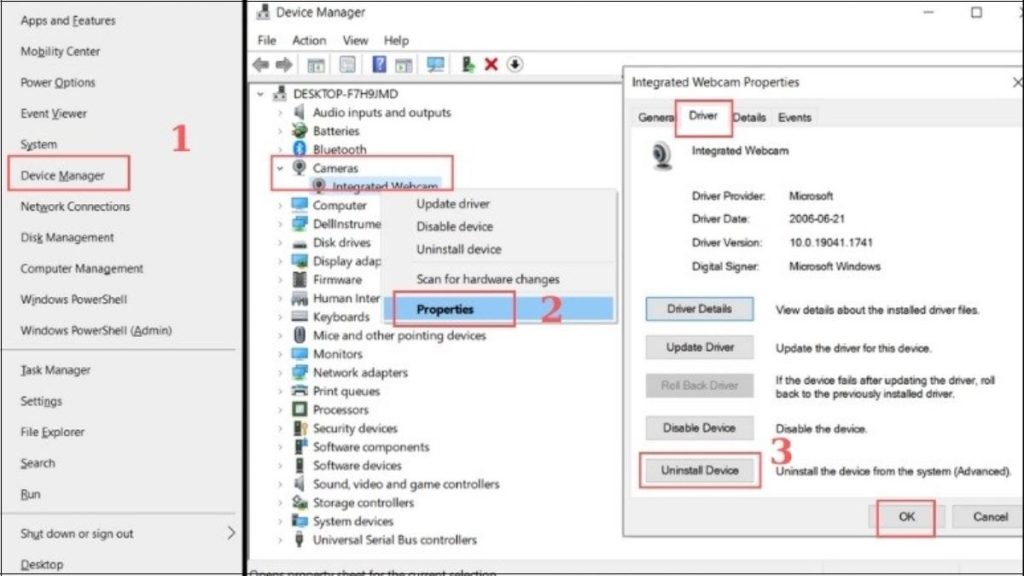
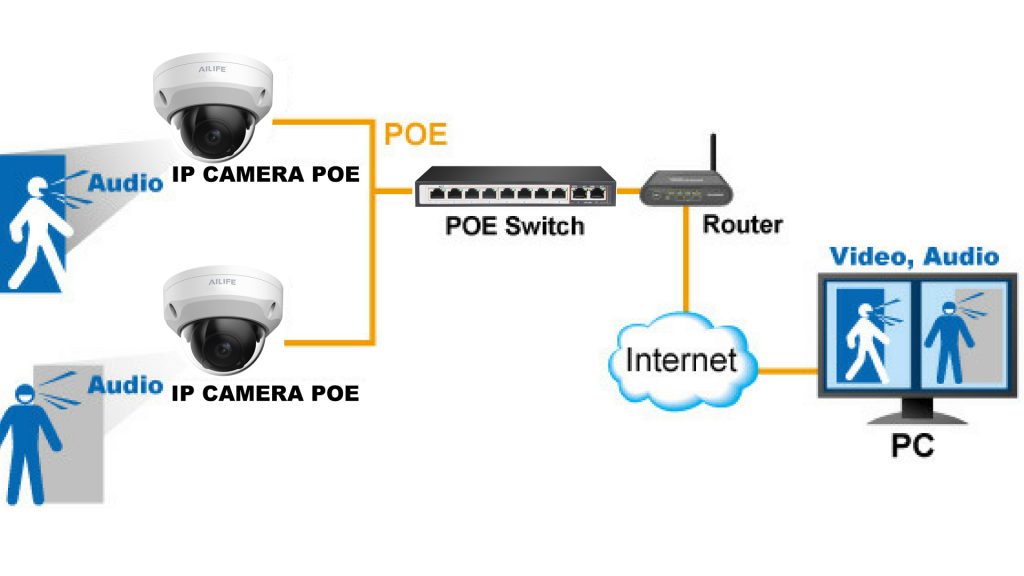
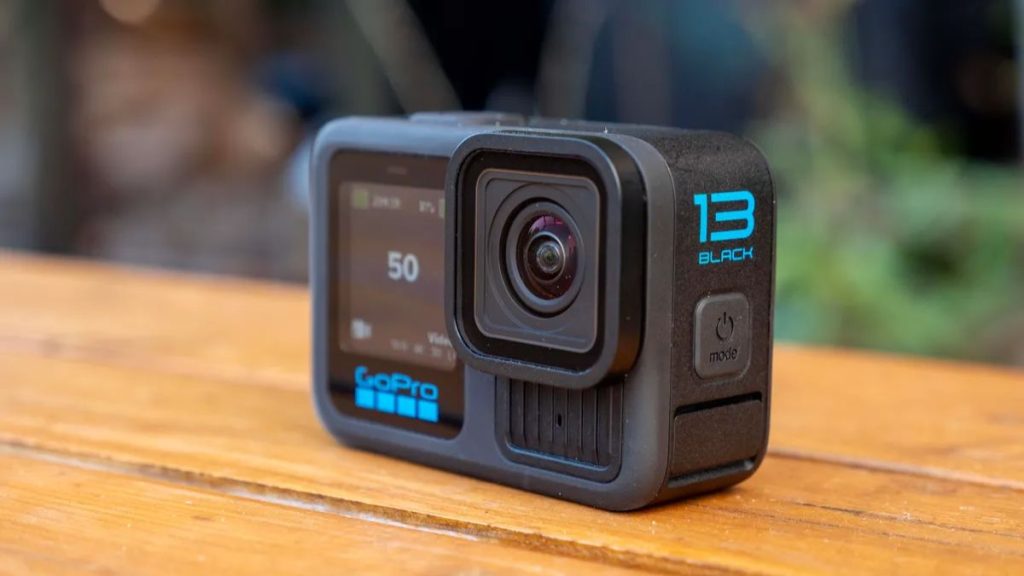
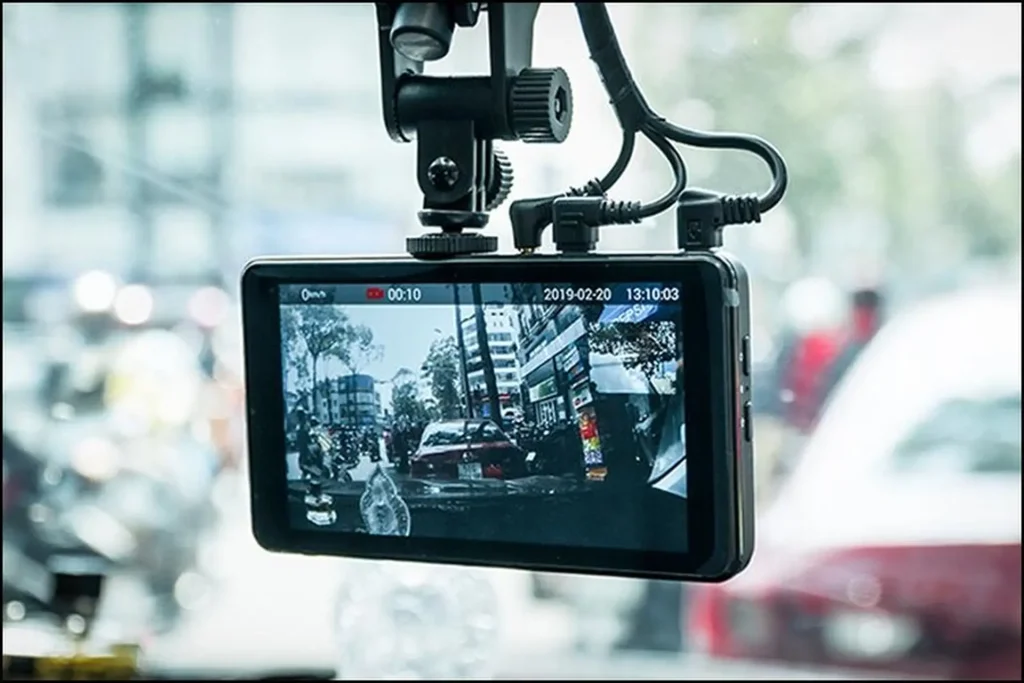
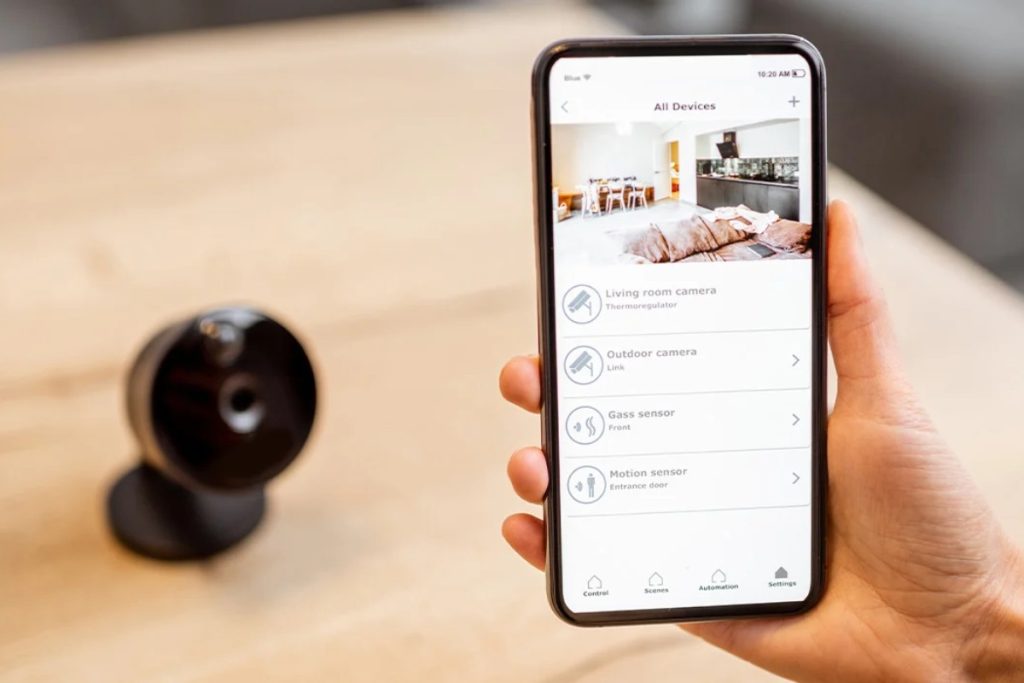
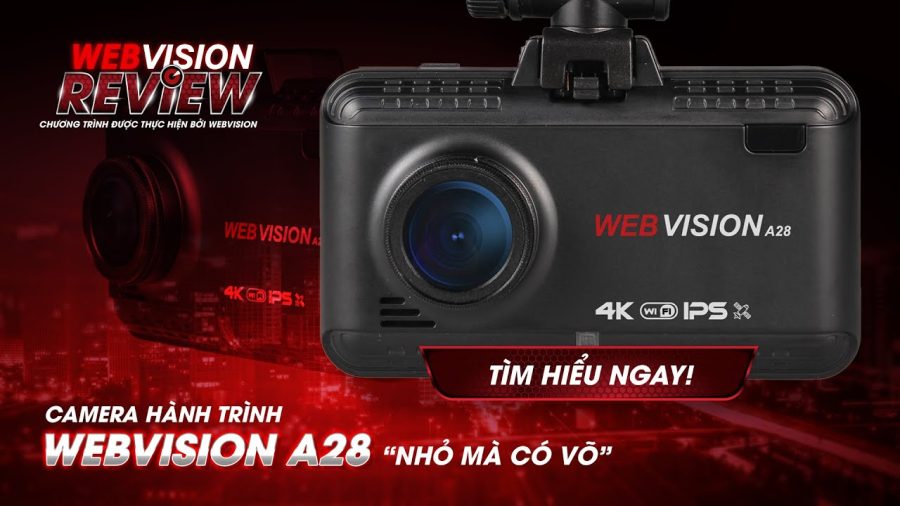
Tình trạng camera không nhận thẻ nhớ là một sự cố gây khó chịu, làm gián đoạn quá trình ghi lại những khoảnh khắc quan trọng hay dữ liệu an ninh. Đừng lo lắng, đây là một vấn đề khá phổ biến và thường có thể được giải quyết nhanh chóng tại nhà. Bài viết này từ Web Vision sẽ hướng dẫn chi tiết các bước kiểm tra, phân tích nguyên nhân và cung cấp giải pháp hiệu quả nhất để khắc phục triệt để lỗi camera không nhận thẻ nhớ, giúp thiết bị của bạn hoạt động trở lại bình thường.
1. Bảng kiểm tra nhanh: Các lỗi camera không nhận thẻ nhớ và cách xử lý
Trước khi đi vào phân tích chuyên sâu, bảng dưới đây cung cấp các giải pháp nhanh cho những tình huống phổ biến nhất khi camera báo lỗi thẻ nhớ. Đây là những bước đầu tiên bạn nên thử để tiết kiệm thời gian và xác định vấn đề một cách hiệu quả.
| Tình trạng/Nguyên nhân | Giải pháp nhanh |
|---|---|
| Lắp thẻ nhớ sai chiều hoặc chưa khớp. | Tháo thẻ ra và lắp lại cẩn thận, đảm bảo thẻ vào đúng khe và nghe tiếng “tách” nhỏ. |
| Thẻ nhớ đang ở chế độ khóa (Lock). | Tháo thẻ ra, gạt cần khóa nhỏ ở cạnh thẻ về vị trí mở (Unlock). |
| Chân tiếp xúc của thẻ nhớ bị bẩn. | Dùng gôm (tẩy) hoặc vải mềm, khô lau nhẹ nhàng bề mặt đồng của chân tiếp xúc. |
| Camera bị treo hoặc lỗi phần mềm tạm thời. | Tắt nguồn camera, tháo pin (nếu có thể) trong khoảng 1 phút rồi khởi động lại. |
| Thẻ nhớ chưa được định dạng (Format). | Sử dụng chức năng Format thẻ nhớ ngay trên menu cài đặt của camera. |
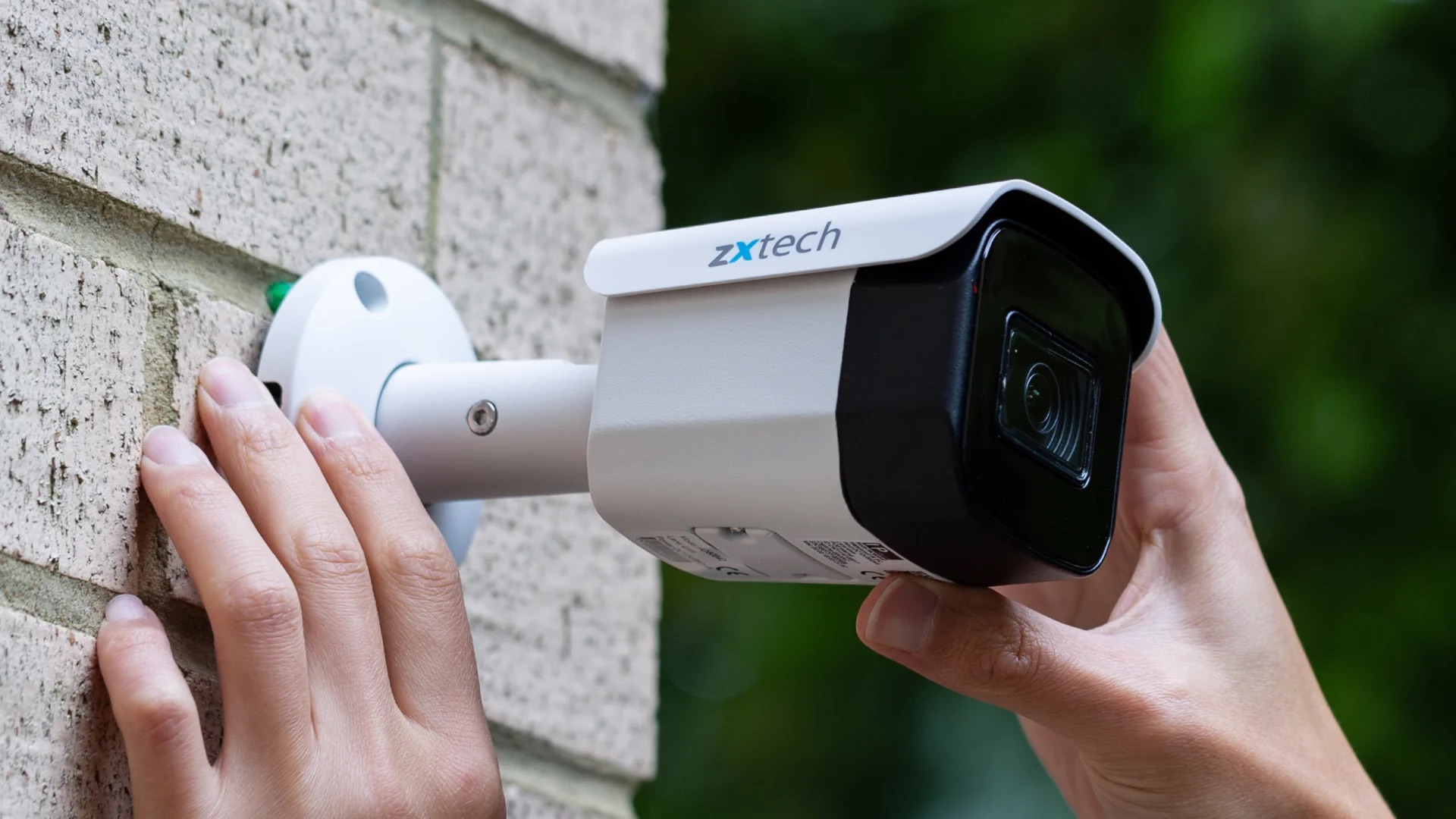
2. Kiểm tra vật lý cơ bản – 3 bước đầu tiên cần làm
Nếu các giải pháp nhanh ở trên không hiệu quả, hãy thực hiện ba bước kiểm tra vật lý cơ bản sau đây. Đây là những thao tác đơn giản nhưng lại giải quyết được phần lớn các trường hợp camera không nhận thẻ nhớ do lỗi thao tác của người dùng.
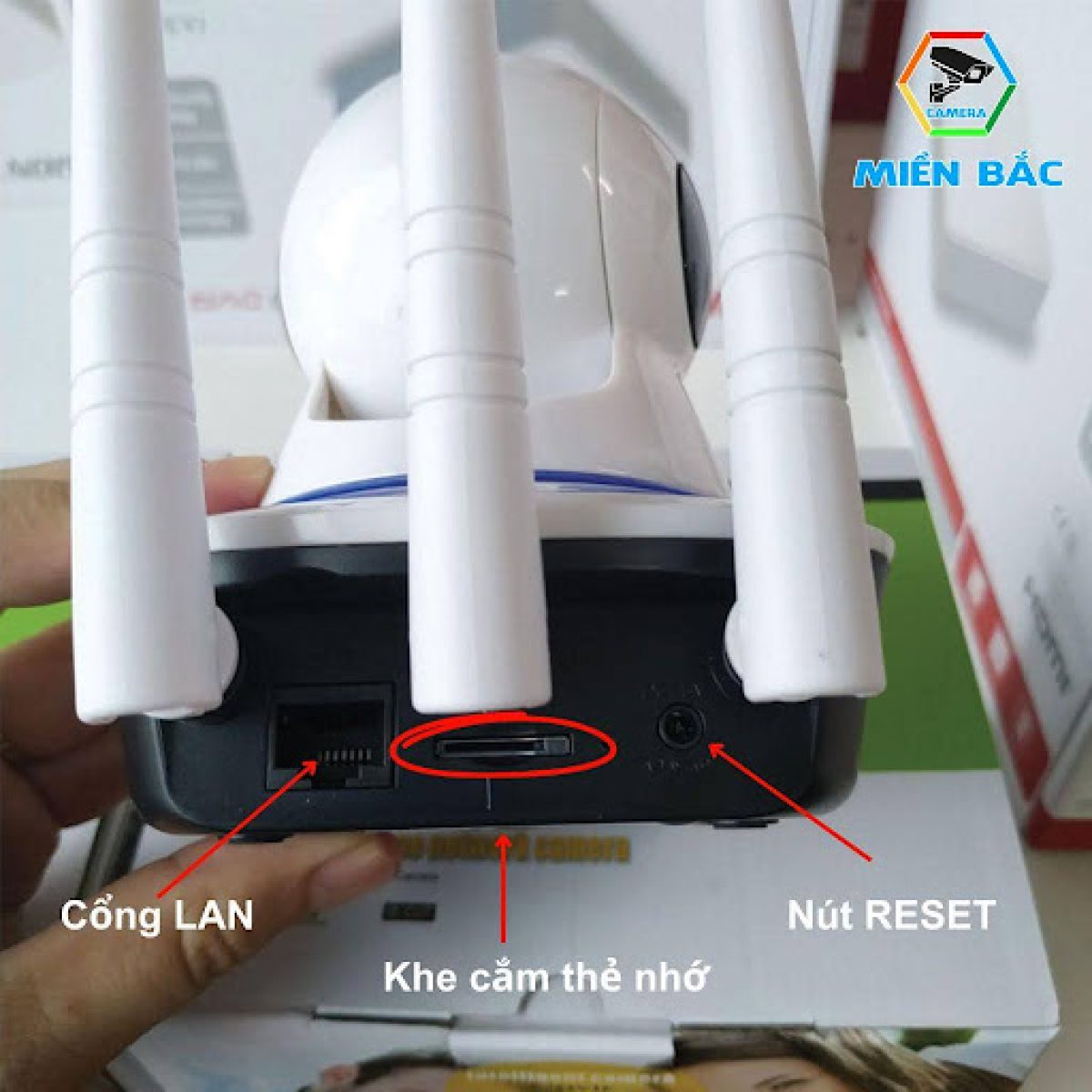
- Tháo thẻ nhớ và lắp lại đúng cách: Tắt nguồn camera trước khi thao tác. Tháo thẻ nhớ ra khỏi khe cắm, sau đó lắp lại một cách cẩn thận. Hãy chắc chắn rằng bạn đã lắp đúng chiều theo ký hiệu trên camera hoặc khe cắm. Khi thẻ vào đúng vị trí, bạn sẽ nghe thấy một tiếng “tách” nhỏ, xác nhận thẻ đã được giữ chắc chắn. Lỗi lắp thẻ nhớ sai cách là một trong những nguyên nhân hàng đầu gây ra sự cố này.
- Vệ sinh chân tiếp xúc của thẻ nhớ: Qua thời gian sử dụng, bụi bẩn hoặc oxy hóa có thể tích tụ trên các chân tiếp xúc bằng đồng của thẻ nhớ, làm cản trở kết nối. Hãy sử dụng một cục gôm (tẩy) bút chì sạch chà nhẹ nhàng lên bề mặt các chân tiếp xúc để loại bỏ lớp bẩn này. Sau đó, dùng vải mềm và khô lau sạch vụn gôm trước khi lắp lại vào camera. Việc vệ sinh thẻ nhớ định kỳ là một thói quen tốt để duy trì hiệu suất.
- Kiểm tra cần gạt khóa (Lock) trên thẻ SD: Hầu hết các thẻ nhớ SD và MicroSD (khi dùng với áo thẻ Adapter) đều có một cần gạt nhỏ ở cạnh bên. Khi cần gạt này ở vị trí “Lock”, thẻ sẽ chuyển sang chế độ chỉ đọc (read-only), khiến camera không thể ghi dữ liệu và báo lỗi không nhận thẻ. Hãy đảm bảo cần gạt này đang ở vị trí mở khóa (thường là gạt lên trên). Đây là lỗi thường gặp đối với những ai hay tháo lắp thẻ nhớ.
3. 6 nguyên nhân chuyên sâu và cách khắc phục triệt để
Nếu đã thực hiện tất cả các bước kiểm tra vật lý mà tình trạng camera không nhận thẻ nhớ vẫn tiếp diễn, vấn đề có thể nằm ở các yếu tố kỹ thuật phức tạp hơn. Dưới đây là 6 nguyên nhân camera không nhận thẻ nhớ chuyên sâu và hướng dẫn sửa lỗi thẻ nhớ chi tiết.
3.1. Thẻ nhớ không tương thích (Dung lượng hoặc tốc độ)
Nhận biết: Camera hiển thị thông báo “Thẻ không tương thích”, “Lỗi thẻ nhớ”, hoặc không có bất kỳ phản hồi nào khi lắp thẻ.
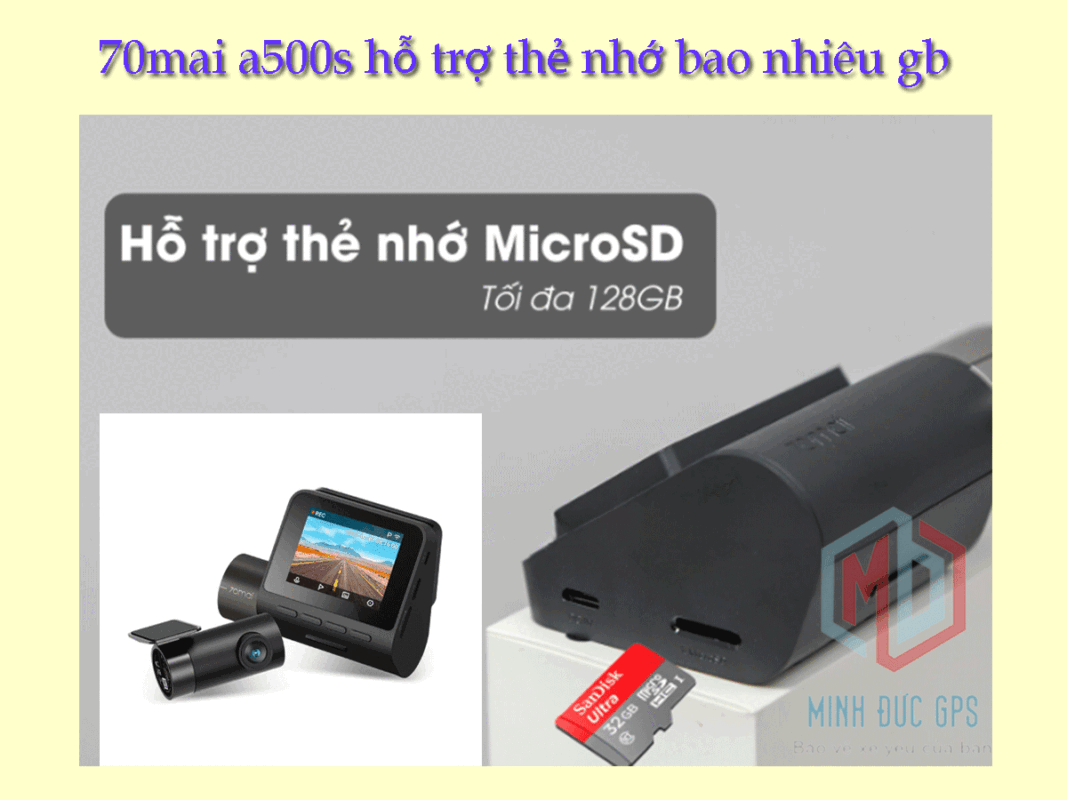
Nguyên nhân: Mỗi loại camera có giới hạn về dung lượng và yêu cầu về tốc độ ghi tối thiểu của thẻ nhớ. Một chiếc thẻ có dung lượng quá lớn (ví dụ: 256GB cho camera chỉ hỗ trợ tối đa 64GB) hoặc tốc độ ghi quá chậm (ví dụ: Class 4 cho camera 4K) sẽ không thể hoạt động. Các chuẩn thẻ phổ biến gồm SD (tối đa 2GB), SDHC (4-32GB), và SDXC (64GB trở lên).
Cách khắc phục: Luôn kiểm tra sách hướng dẫn sử dụng của camera để biết camera hỗ trợ thẻ nhớ bao nhiêu gb và yêu cầu tốc độ tối thiểu (ví dụ: Class 10, U1, U3, V30). Theo khuyến nghị từ các hãng như SanDisk, Kingston, camera 4K cần thẻ V30 trở lên để đảm bảo ghi hình mượt mà.
Bảng tham khảo khuyến nghị:
| Loại camera | Dung lượng & Tốc độ khuyến nghị |
|---|---|
| Camera an ninh Full HD | 32GB – 64GB, Class 10/U1 |
| Camera hành trình 2K/4K | 64GB – 128GB, U3/V30 trở lên |
| Máy ảnh DSLR/Mirrorless (quay 4K) | 128GB – 256GB, V30/V60/V90 |

3.2. Thẻ nhớ bị lỗi định dạng (Format)
Nhận biết: Camera báo “Cần định dạng thẻ”, “Lỗi định dạng” hoặc “Thẻ không thể truy cập”.
Nguyên nhân: Hầu hết các camera sử dụng hệ thống tệp tin FAT32 hoặc exFAT. Nếu thẻ nhớ của bạn đang được định dạng ở một hệ thống khác như NTFS (thường dùng cho ổ cứng Windows) hoặc đã được sử dụng trên một thiết bị khác có cấu trúc thư mục không tương thích, camera sẽ không thể đọc được.
Cách khắc phục: Cách tốt nhất là format thẻ nhớ trực tiếp bằng camera bạn đang sử dụng để đảm bảo định dạng tương thích tuyệt đối. Nếu không thể, bạn có thể cắm thẻ vào máy tính và kiểm tra định dạng của nó (chuột phải vào ổ đĩa thẻ nhớ -> Properties). Nếu thẻ nhớ không đúng định dạng, hãy sao lưu dữ liệu và tiến hành định dạng lại về FAT32 (cho thẻ ≤ 32GB) hoặc exFAT (cho thẻ > 32GB).
3.3. Camera không nhận thẻ nhớ do là hàng giả, kém chất lượng
Nhận biết: Thẻ nhớ có dung lượng hiển thị đúng nhưng ghi dữ liệu rất chậm, thường xuyên báo lỗi, hoặc dữ liệu bị hỏng sau khi ghi.
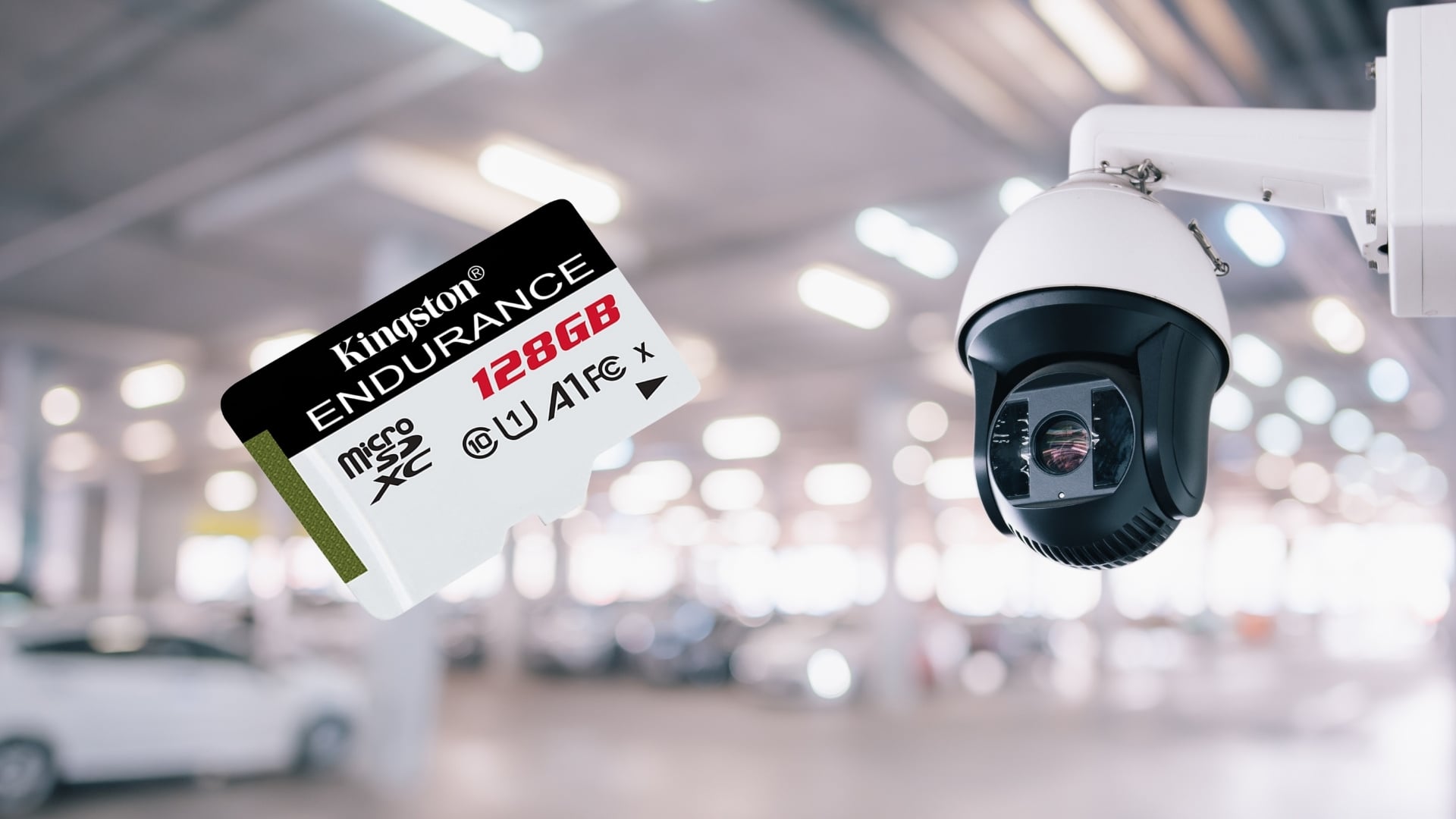
Nguyên nhân: Thẻ nhớ giả là một vấn nạn phổ biến. Chúng thường được làm từ những con chip dung lượng thấp nhưng được can thiệp phần mềm để hiển thị dung lượng ảo cao hơn nhiều. Khi dữ liệu ghi vượt quá dung lượng thật, nó sẽ bị ghi đè hoặc hỏng hoàn toàn.
Cách khắc phục: Luôn mua thẻ nhớ từ các nhà phân phối chính hãng, uy tín. Chú ý các dấu hiệu nhận biết hàng giả: bao bì in ấn mờ nhòe, không sắc nét; giá rẻ bất thường; tốc độ ghi thực tế thấp hơn nhiều so với công bố. Trích dẫn từ chuyên gia Web Vision: “Việc sử dụng thẻ nhớ không rõ nguồn gốc không chỉ gây lỗi mà còn tiềm ẩn nguy cơ mất toàn bộ dữ liệu quan trọng.” Hãy dùng các phần mềm kiểm tra dung lượng thật như H2testw để phân biệt thẻ nhớ thật giả.
3.4. Khe cắm thẻ nhớ trên camera bị bẩn hoặc hư hỏng
Nhận biết: Camera không nhận bất kỳ thẻ nhớ nào, kể cả những thẻ đang hoạt động tốt trên thiết bị khác.
Nguyên nhân: Bụi bẩn, xơ vải hoặc hơi ẩm có thể lọt vào khe cắm thẻ nhớ, làm cản trở các chân kim tiếp xúc. Trong trường hợp xấu hơn, các chân kim này có thể bị cong, vênh hoặc gãy do thao tác tháo lắp thẻ không đúng cách.
Cách khắc phục: Để vệ sinh khe cắm camera, hãy dùng bình xịt khí nén chuyên dụng để thổi sạch bụi bẩn. Tuyệt đối không dùng vật nhọn như tăm hay kim để chọc vào bên trong vì có thể gây hỏng hóc nghiêm trọng. Nếu sau khi vệ sinh mà tình trạng không cải thiện, rất có thể khe cắm thẻ nhớ bị hỏng. Lúc này, giải pháp tốt nhất là mang thiết bị đến trung tâm bảo hành hoặc cửa hàng sửa chữa uy tín.
3.5. Lỗi phần mềm (Firmware) của camera
Nhận biết: Sự cố xảy ra đột ngột sau một thời gian dài sử dụng bình thường, hoặc đi kèm với các lỗi vận hành khác của camera.
Nguyên nhân: Firmware là hệ điều hành điều khiển mọi hoạt động của camera. Một phiên bản firmware cũ hoặc bị lỗi có thể gây ra xung đột trong việc nhận diện và giao tiếp với thẻ nhớ, đặc biệt là các loại thẻ nhớ thế hệ mới.
Cách khắc phục: Truy cập trang web chính thức của nhà sản xuất camera, tìm đến mục hỗ trợ (Support/Downloads) cho model máy của bạn. Kiểm tra xem có phiên bản firmware mới hơn không và làm theo hướng dẫn để cập nhật firmware camera. Lưu ý: Đây là một thao tác nâng cao, cần đọc kỹ hướng dẫn và đảm bảo pin camera đã được sạc đầy để tránh rủi ro làm hỏng thiết bị nếu quá trình cập nhật bị gián đoạn.
3.6. Thẻ nhớ đã bị hỏng vật lý hoặc hết tuổi thọ
Nhận biết: Thẻ nhớ không thể được nhận diện trên bất kỳ thiết bị nào (camera, máy tính, điện thoại). Máy tính có thể báo lỗi “Please insert a disk into drive”.
Nguyên nhân: Thẻ nhớ flash có một số chu kỳ ghi/xóa giới hạn. Sau một thời gian dài sử dụng, đặc biệt là với các thiết bị ghi hình liên tục như camera an ninh hay camera hành trình, các ô nhớ (cell) sẽ bị “lão hóa” và hỏng, dẫn đến tình trạng thẻ nhớ bị hỏng.
Cách khắc phục: Để kiểm tra sức khỏe thẻ nhớ, bạn có thể sử dụng các phần mềm chuyên dụng trên máy tính như H2testw để quét lỗi (bad sector). Nếu phần mềm báo lỗi hoặc thẻ không thể định dạng, rất tiếc là thẻ đã hỏng và không thể sửa chữa. Giải pháp duy nhất là thay thế bằng một thẻ nhớ mới chất lượng.
4. Hướng dẫn định dạng (Format) lại thẻ nhớ an toàn
Định dạng lại thẻ nhớ là một trong những giải pháp hiệu quả nhất để khắc phục các lỗi liên quan đến phần mềm và cấu trúc tệp. Dưới đây là hai cách format thẻ nhớ cho camera an toàn.
CẢNH BÁO IN ĐẬM: Định dạng sẽ xóa toàn bộ dữ liệu. Hãy sao lưu tất cả hình ảnh, video và tệp tin quan trọng trước khi thực hiện.
4.1. Format trực tiếp trên camera
Đây là phương pháp được khuyến khích nhất vì nó đảm bảo thẻ được định dạng theo đúng chuẩn mà camera yêu cầu.
- Bước 1: Lắp thẻ nhớ vào camera và bật nguồn.
- Bước 2: Truy cập vào menu chính (Menu/Settings).
- Bước 3: Tìm đến mục “Định dạng”, “Format Card” hoặc biểu tượng tương tự.
- Bước 4: Chọn “OK” hoặc “Yes” để xác nhận và chờ quá trình hoàn tất.
4.2. Format trên máy tính
Nếu không thể format trên camera, bạn có thể thực hiện định dạng thẻ nhớ trên máy tính.
- Bước 1: Kết nối thẻ nhớ với máy tính qua đầu đọc thẻ.
- Bước 2: Mở File Explorer (Windows) hoặc Finder (macOS).
- Bước 3: Chuột phải vào ổ đĩa của thẻ nhớ và chọn “Format”.
- Bước 4: Trong cửa sổ hiện ra, chọn hệ thống tệp tin (File System) là FAT32 (cho thẻ ≤ 32GB) hoặc exFAT (cho thẻ > 32GB).
- Bước 5: Bỏ chọn “Quick Format” (định dạng nhanh) để quét và sửa lỗi bề mặt.
- Bước 6: Nhấn “Start” và chờ quá trình kết thúc.
5. Mẹo chọn mua và sử dụng thẻ nhớ để tránh lỗi
Để hạn chế tối đa tình trạng camera không nhận thẻ nhớ, việc chọn mua và sử dụng đúng cách đóng vai trò vô cùng quan trọng.
- Mua hàng chính hãng: Luôn ưu tiên mua thẻ nhớ từ các thương hiệu uy tín (SanDisk, Samsung, Kingston, Lexar…) tại các nhà phân phối lớn và đáng tin cậy để tránh mua phải hàng giả, hàng nhái.
- Chọn đúng thông số kỹ thuật: Tham khảo sách hướng dẫn của camera để biết loại thẻ, dung lượng tối đa và tốc độ ghi tối thiểu được hỗ trợ. Việc chọn đúng thẻ nhớ là yếu tố then chốt để đảm bảo hiệu suất hoạt động ổn định. Đây là lời khuyên cho câu hỏi mua thẻ nhớ camera loại nào tốt.
- Định kỳ format thẻ: Để tối ưu hóa hiệu suất và dọn dẹp các tệp tin rác, bạn nên định kỳ format lại thẻ nhớ (khoảng 3-6 tháng/lần) ngay trên chính chiếc camera đang sử dụng.
- Thao tác an toàn: Luôn tắt nguồn camera trước khi tháo hoặc lắp thẻ nhớ để tránh gây sốc điện làm hỏng thẻ hoặc thiết bị. Sử dụng tùy chọn “Eject” hoặc “Safely Remove Hardware” trên máy tính trước khi rút thẻ. Đây là cách sử dụng thẻ nhớ bền và hiệu quả nhất.
Hy vọng rằng với những hướng dẫn chi tiết từ kiểm tra cơ bản đến phân tích chuyên sâu, bạn đã có thể tự mình xác định nguyên nhân và khắc phục thành công sự cố camera không nhận thẻ nhớ. Việc hiểu rõ các bước từ kiểm tra vật lý, kiểm tra tương thích và định dạng lại thẻ sẽ giúp bạn chủ động hơn trong việc bảo trì thiết bị của mình. Nếu bạn đã thử mọi cách nhưng vẫn không thành công, hãy liên hệ với đội ngũ kỹ thuật của Web Vision để được tư vấn chuyên sâu hơn.

Tôi là Phạm Đăng Khoa – Bằng niềm đam mê với công nghệ và nhiều năm kinh nghiệm trong lĩnh vực review đánh giá công nghệ. Hi vọng với những chia sẻ của tôi sẽ cung cấp những thông tin quan trọng và hữu ích tới bạn đọc về các dòng camera hành trình và công nghệ.