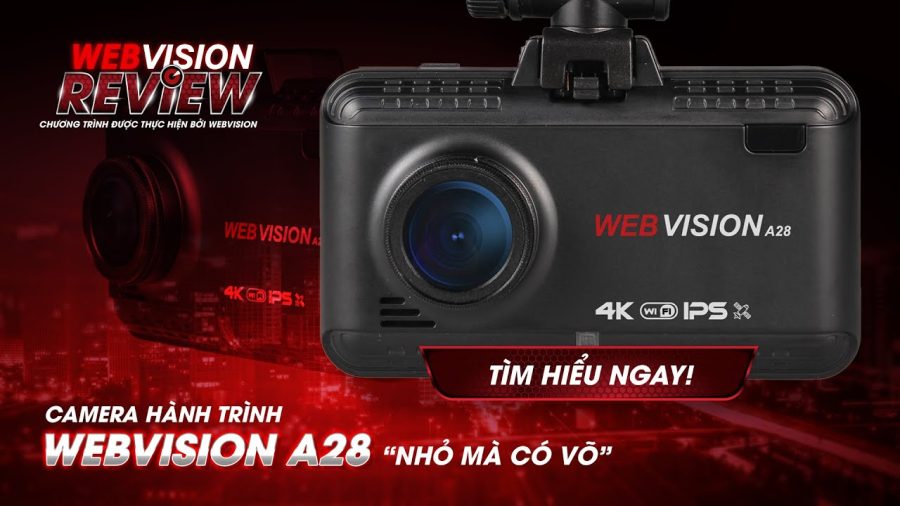
Việc cần trích xuất dữ liệu từ camera an ninh để làm bằng chứng hoặc lưu trữ những khoảnh khắc quan trọng là một nhu cầu rất phổ biến. Tuy nhiên, không phải ai cũng nắm rõ các thao tác kỹ thuật để thực hiện công việc này một cách nhanh chóng và chính xác. Thấu hiểu điều đó, bài viết này từ Web Vision sẽ hướng dẫn chi tiết 3 cách trích xuất camera an ninh phổ biến nhất, đảm bảo ngay cả những người không am hiểu về công nghệ cũng có thể dễ dàng làm theo.
1. Cách trích xuất camera trực tiếp bằng USB (Phổ biến nhất)
Đây là phương pháp cơ bản và được nhiều người lựa chọn nhất vì tính đơn giản, không yêu cầu máy tính hay kết nối mạng phức tạp. Bạn chỉ cần thao tác trực tiếp trên màn hình giám sát được kết nối với đầu ghi hình. Phương pháp này đặc biệt hữu hiệu khi bạn cần lấy file video ngay lập tức tại hiện trường.
1.1. Chuẩn bị trước khi thực hiện
Để quá trình sao lưu dữ liệu diễn ra suôn sẻ, việc chuẩn bị kỹ lưỡng các thiết bị cần thiết là bước đầu tiên và quan trọng nhất. Đảm bảo các công cụ sau đã sẵn sàng sẽ giúp bạn tiết kiệm thời gian và tránh được những lỗi không đáng có.
- USB: Bạn cần một chiếc USB có dung lượng trống tối thiểu từ 16GB trở lên để đảm bảo đủ không gian lưu trữ cho các file video, vốn thường khá nặng. Điều quan trọng nhất là USB phải được định dạng ở chuẩn FAT32, vì đây là định dạng được hầu hết các loại đầu ghi camera trên thị trường hỗ trợ.
- Màn hình và chuột: Cần có một màn hình (TV hoặc màn hình máy tính) kết nối trực tiếp với đầu ghi hình và một con chuột (có dây hoặc không dây) để có thể đăng nhập và thao tác trên giao diện quản lý của đầu ghi.
1.2. 5 bước trích xuất camera ra USB chi tiết
Sau khi đã chuẩn bị đầy đủ, bạn có thể bắt đầu thực hiện cách trích xuất camera qua USB theo 5 bước đơn giản dưới đây. Các bước này được minh họa bằng hình ảnh trực quan để bạn dễ dàng theo dõi và thực hiện thành công.
- Bước 1: Cắm USB đã được định dạng FAT32 vào cổng USB có sẵn trên đầu ghi hình. Các cổng này thường được đặt ở mặt trước hoặc mặt sau của thiết bị.
- Bước 2: Sử dụng chuột để đăng nhập vào hệ thống quản lý của đầu ghi. Bạn sẽ cần nhập đúng tên người dùng và mật khẩu đã được cài đặt trước đó.
- Bước 3: Trên giao diện chính, tìm và chọn mục “Sao lưu” hoặc các tên gọi tương tự như “Backup”, “Export”. Vị trí của mục này có thể khác nhau tùy theo hãng sản xuất đầu ghi.
- Bước 4: Chọn kênh camera (mắt camera) bạn muốn trích xuất. Sau đó, thiết lập chính xác khoảng thời gian cần lấy dữ liệu, bao gồm ngày, giờ, phút, giây bắt đầu và kết thúc để giới hạn dung lượng file.
- Bước 5: Sau khi đã chọn xong, nhấn vào nút “Bắt đầu”, “Sao lưu” (Start/Export/Backup). Hệ thống sẽ bắt đầu quá trình sao chép dữ liệu vào USB. Bạn chỉ cần chờ cho đến khi quá trình hoàn tất.

2. Cách trích xuất camera từ máy tính qua mạng LAN
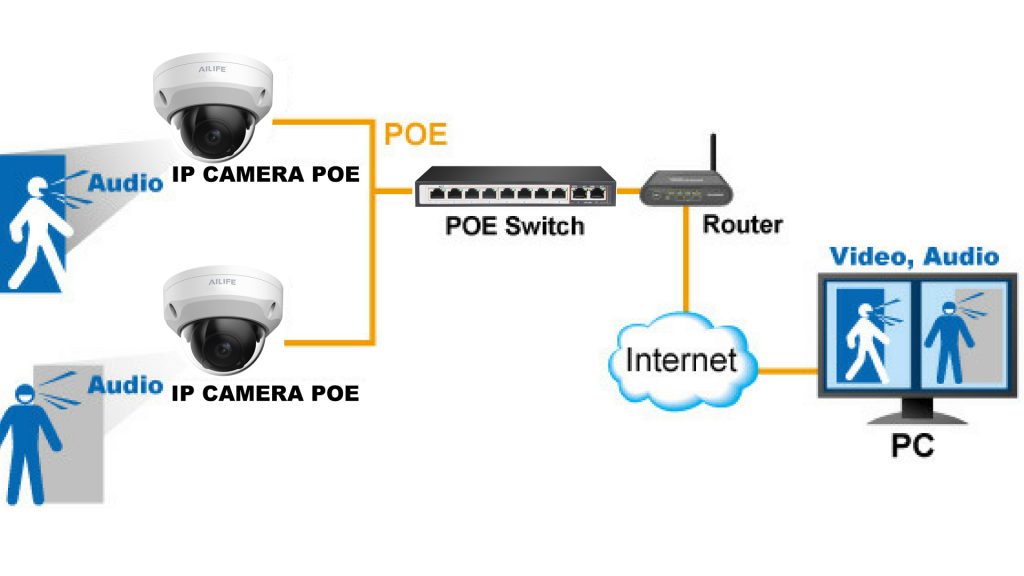
Đối với những người cần xử lý các file video dung lượng lớn hoặc muốn quản lý dữ liệu một cách chuyên nghiệp hơn, cách trích xuất camera từ máy tính là lựa chọn tối ưu. Phương pháp này yêu cầu máy tính và đầu ghi hình phải được kết nối vào cùng một hệ thống mạng nội bộ (mạng LAN).
2.1. Cài đặt phần mềm chuyên dụng
Mỗi thương hiệu camera an ninh thường cung cấp một phần mềm quản lý riêng để người dùng có thể xem trực tiếp, xem lại và trích xuất dữ liệu trên máy tính. Việc cài đặt đúng phần mềm tương thích là yêu cầu bắt buộc để thực hiện cách trích xuất camera này.
Dưới đây là một số phần mềm phổ biến tương ứng với các hãng camera lớn:
- Hikvision: Sử dụng phần mềm iVMS-4200.
- Dahua: Sử dụng phần mềm Smart PSS.
- Ezviz: Sử dụng phần mềm Ezviz Studio.
Lưu ý quan trọng: Để đảm bảo an toàn cho máy tính và hệ thống camera, bạn chỉ nên tải các phần mềm này từ trang chủ chính thức của nhà sản xuất. Tránh tải từ các nguồn không rõ ràng để phòng ngừa nguy cơ nhiễm virus hoặc phần mềm độc hại.
2.2. Hướng dẫn trích xuất video trên phần mềm
Về cơ bản, quy trình trích xuất video trên các phần mềm quản lý camera đều tuân theo một logic chung. Dù giao diện có thể khác biệt đôi chút, bạn vẫn có thể thực hiện theo các bước cốt lõi sau đây để tải video về máy tính của mình.
Đầu tiên, bạn cần mở phần mềm và đăng nhập vào tài khoản quản lý. Sau đó, tiến hành thêm thiết bị (đầu ghi) vào phần mềm bằng cách nhập địa chỉ IP, port, username và password. Khi đã kết nối thành công, hãy truy cập vào mục “Playback” hoặc “Remote Playback” (Xem lại). Tại đây, bạn chọn kênh camera và khoảng thời gian (ngày, giờ) cần xem lại. Sử dụng công cụ “Cắt” (Clip/Download) có biểu tượng chiếc kéo hoặc mũi tên tải xuống để chọn chính xác đoạn video muốn lưu. Cuối cùng, chọn thư mục lưu trữ trên máy tính và nhấn nút tải về để bắt đầu quá trình.
3. Cách trích xuất camera từ điện thoại (Nhanh và Tiện lợi)
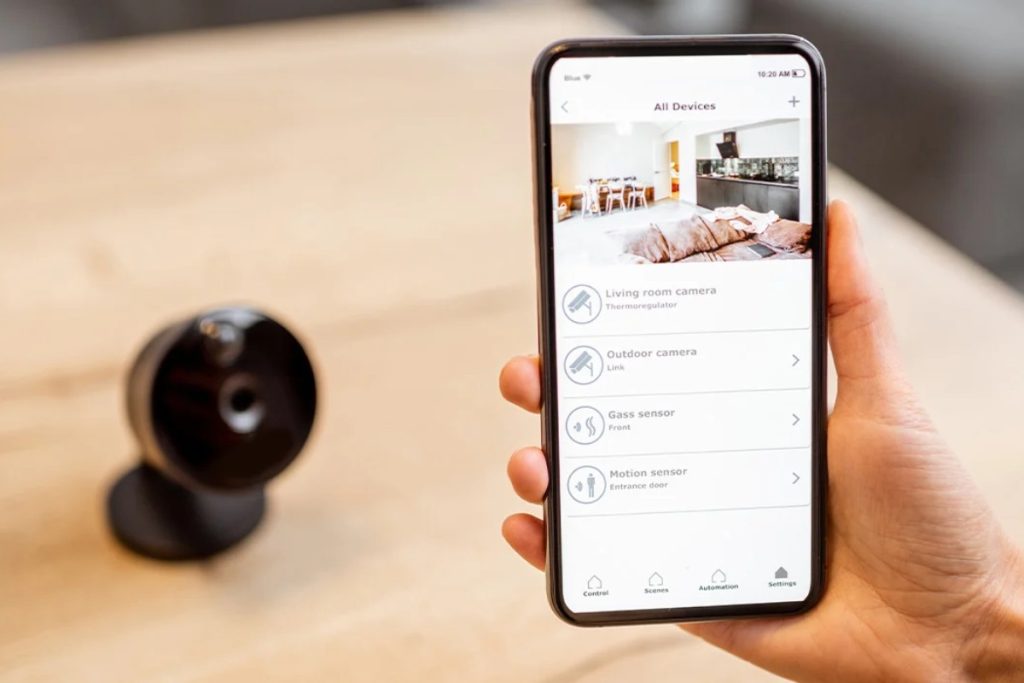
Trong những trường hợp cần lấy nhanh một đoạn video ngắn để gửi đi hoặc chia sẻ ngay lập tức, cách trích xuất camera từ điện thoại là giải pháp tiện lợi nhất. Hầu hết các ứng dụng xem camera trên di động hiện nay đều tích hợp tính năng này.
Tuy nhiên, phương pháp này có một số nhược điểm bạn cần lưu ý. Thông thường, các ứng dụng chỉ cho phép bạn ghi lại các đoạn video ngắn, từ 30 giây đến khoảng 5 phút mỗi lần. Ngoài ra, chất lượng video sau khi ghi lại có thể bị giảm đôi chút so với file gốc trên đầu ghi do quá trình nén dữ liệu. Đây là một cách trích camera hiệu quả cho các tình huống khẩn cấp.
3.1. Sử dụng tính năng “Ghi hình” (Record) trên ứng dụng
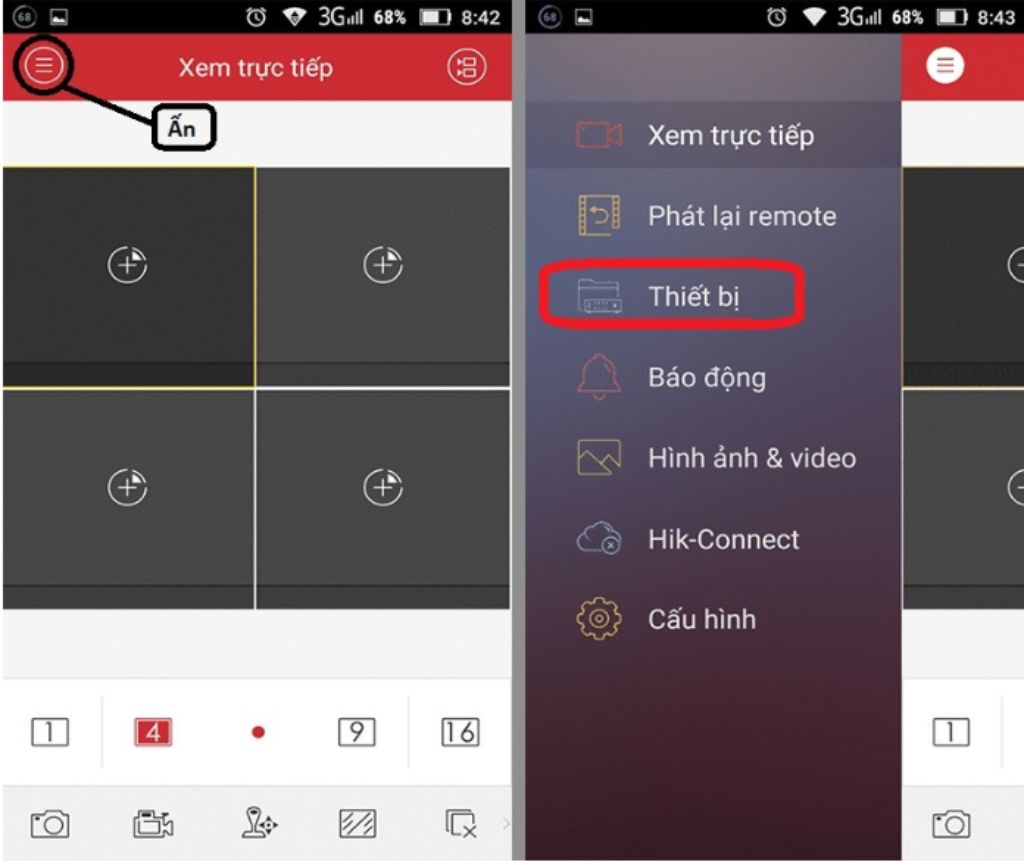
Thao tác để thực hiện cách trích xuất camera trên điện thoại rất trực quan và dễ dàng. Bạn có thể thực hiện trên hầu hết các ứng dụng phổ biến như Hik-Connect (Hikvision), DMSS (Dahua), hay Ezviz.
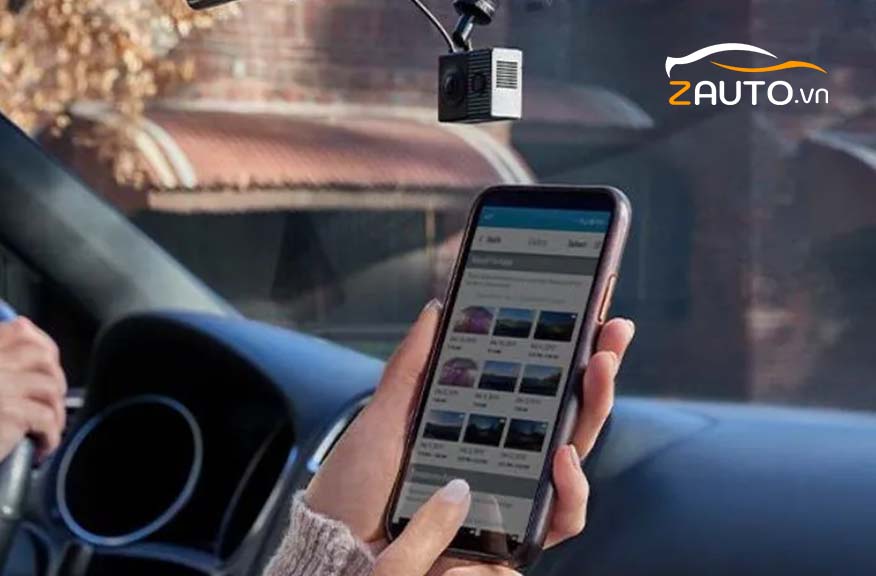
Trước hết, hãy mở ứng dụng xem camera trên điện thoại của bạn. Truy cập vào mục xem lại (thường có tên là “Playback”). Chọn kênh camera và mốc thời gian bạn muốn xem. Khi đoạn video đang phát đến thời điểm bạn muốn lưu, hãy nhấn vào biểu tượng máy quay phim (Record) trên màn hình. Ứng dụng sẽ bắt đầu ghi lại những gì đang hiển thị. Khi muốn kết thúc, bạn chỉ cần nhấn vào biểu tượng đó một lần nữa. Đoạn video vừa ghi sẽ được tự động lưu vào thư viện ảnh hoặc album trên điện thoại của bạn.
4. Xử lý các vấn đề thường gặp và mẹo hữu ích
Ngay cả khi đã làm theo hướng dẫn, đôi khi bạn vẫn có thể gặp phải một số sự cố không mong muốn. Phần này sẽ giúp bạn nhận biết và tự khắc phục các vấn đề thường gặp nhất, thể hiện sự chuyên sâu và hữu ích để quá trình làm việc của bạn được thuận lợi.
4.1. File video sau khi trích xuất không xem được?
Đây là một trong những vấn đề phổ biến nhất. Sau khi thực hiện cách trích xuất camera, bạn có thể thấy file video có định dạng lạ như .dav, .h265, .264 và các trình phát media mặc định trên máy tính không thể mở được.
- Vấn đề: Các định dạng file này là định dạng chuyên dụng của camera, chứa các codec đặc biệt mà trình phát video thông thường không hỗ trợ.
- Giải pháp: Để khắc phục, bạn cần cài đặt các phần mềm xem video chuyên dụng. VLC Media Player là một lựa chọn tuyệt vời vì nó hỗ trợ rất nhiều định dạng video khác nhau, bao gồm cả các file từ camera. Một lựa chọn khác là sử dụng Smart Player, phần mềm do chính các hãng camera cung cấp để đọc file của họ. Hãy tìm và tải các phần mềm này từ trang chủ chính thức để đảm bảo an toàn.
4.2. Đầu ghi không nhận USB
Bạn cắm USB vào đầu ghi nhưng hệ thống không có bất kỳ phản hồi nào, không thể tiến hành sao lưu dữ liệu. Vấn đề này có thể xuất phát từ nhiều nguyên nhân khác nhau.
- Vấn đề: Đầu ghi không nhận diện được thiết bị lưu trữ ngoài.
- Giải pháp: Hãy kiểm tra và khắc phục theo 3 hướng chính sau đây:
- Sai định dạng: Đây là nguyên nhân phổ biến nhất. Hãy cắm USB vào máy tính, sao lưu dữ liệu (nếu có) và tiến hành Format (Định dạng) lại USB về chuẩn FAT32.
- Cổng USB lỗi: Đầu ghi có thể có nhiều hơn một cổng USB. Hãy thử rút USB ra và cắm sang một cổng khác để kiểm tra.
- USB không tương thích: Một số ít trường hợp, USB có thể không tương thích với đầu ghi. Nếu đã thử hai cách trên mà vẫn không được, hãy thử sử dụng một chiếc USB của thương hiệu khác.

Hy vọng bài viết trên đã cung cấp cho bạn những thông tin chi tiết và hữu ích về 3 cách trích xuất camera an ninh một cách hiệu quả và an toàn. Việc lựa chọn phương pháp nào sẽ tùy thuộc vào điều kiện thiết bị và nhu cầu sử dụng cụ thể của bạn. Nếu bạn gặp bất kỳ khó khăn nào trong quá trình thực hiện hoặc cần tư vấn các giải pháp camera chuyên nghiệp, đừng ngần ngại liên hệ với đội ngũ kỹ thuật của Web Vision để được hỗ trợ tận tình và nhanh chóng.

Tôi là Phạm Đăng Khoa – Bằng niềm đam mê với công nghệ và nhiều năm kinh nghiệm trong lĩnh vực review đánh giá công nghệ. Hi vọng với những chia sẻ của tôi sẽ cung cấp những thông tin quan trọng và hữu ích tới bạn đọc về các dòng camera hành trình và công nghệ.